Заполнение параметров помещений
ADSK_Этаж
У каждого размещённого помещения должен быть заполнен параметр ADSK_Этаж. Это необходимо для того, чтобы проектировщики других разделов, подгружая модель АР в качестве связи, могли отфильтровать помещения по этажам в спецификациях (так как фильтрация по параметру Уровень недоступна для связанных моделей).
Заполнить этот параметр для всех помещений (и прочих категорий элементов модели) можно с помощью скрипта IBS_Заполнение параметра ADSK_Этаж:
IBS_Заполнение параметра ADSK_Этаж
Проверить заполненность параметра в модели АР можно с помощью вспомогательной спецификации IBS_В_Помещения_Заполнение параметра ADSK_Этаж.
Квартирография
Округление площадей помещений
Округление площадей помещений задаётся через Управление - Единицы проекта - Площадь - Округление:

Указанная таким образом величина округления будет отображаться в марках и в экспликациях помещений.
Подсчёт площадей помещений
Проблема с итоговой суммой площадей помещений по параметру "Площадь"
При подсчете площадей помещений через спецификации необходимо иметь в виду то, что по умолчанию Revit "неверно" подсчитывает итоговые значения по параметру "Площадь". Эта проблема решена в спецификации "IBS_О_Экспликация помещений" в шаблоне АР, однако эту информацию важно знать при создании собственных спецификаций по помещениям.
У каждого помещения есть встроенный параметр Площадь, который показывает площадь помещения в настоящий момент времени:
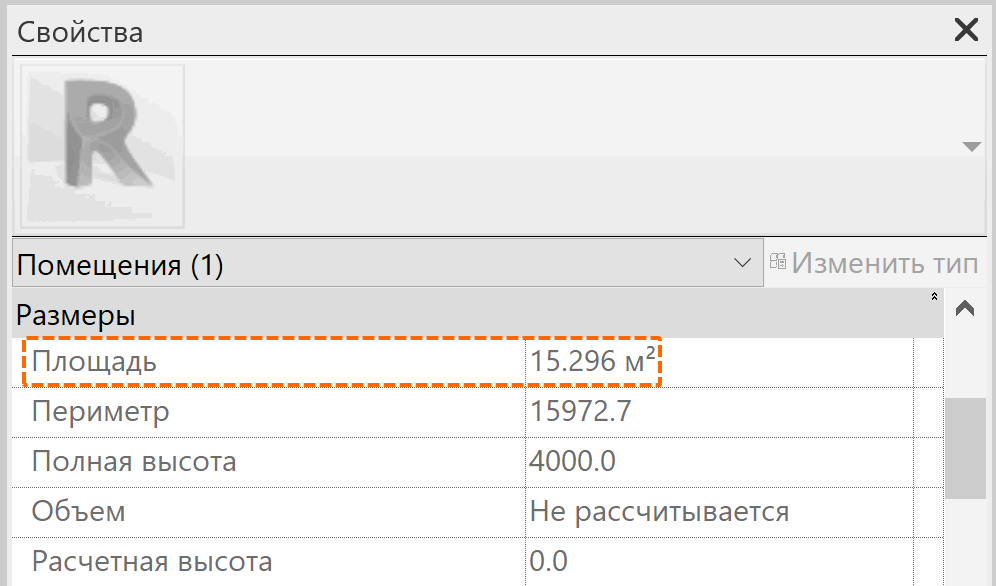
Однако несмотря на то, что в панели свойств помещений значение площади имеет только 3 знака после запятой, это лишь округлённое значение. Если создать спецификацию и в формате поля задать минимальную величину округления (0.000000000001), то мы увидим, как это число в действительности воспринимает программа. И именно такими значениями оперирует Revit, когда суммирует площади в спецификациях:
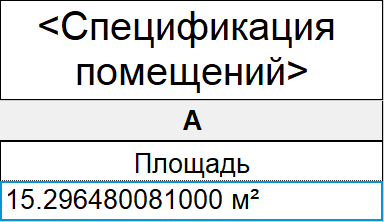
По этой причине при создании спецификации, где выводится итог по параметру "Площадь", неизбежно возникает несоответствии между отображаемыми (т.е. округлёнными) значениями в строках и получившимся итоговым значением: Revit не складывает округлённые числа, а складывает реальные значения и округляет итоговую сумму:
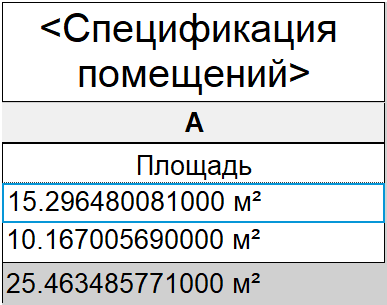 Реальные значения площадей помещений и подсчитанный программой итог.
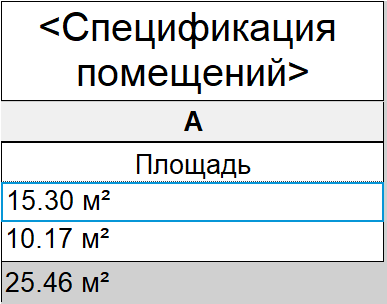
Округлённые до 2 десятичных знаков площади помещений и тот же итог, что и на скриншоте выше, округлённый отдельно.
Таким образом значение в строке итога не совпадает с суммой значений, представленных в строках.
Также важно понимать, что сумма площадей помещений неизбежно будет разниться в зависимости от величины округления:
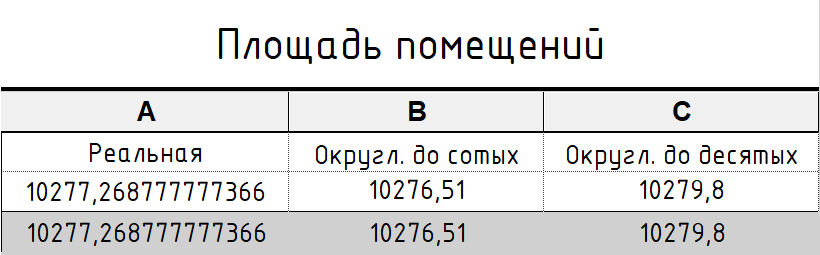
ADSK_Площадь помещения округлённая
Проблема с округлением решена в экспликациях помещений в шаблоне для АР: для этого в столбце "Площадь, м²" выводится не непосредственное значение параметра "Площадь", а параметр "ADSK_Площаль помещения округлённая", который заполняется с помощью скрипта "IBS_03_Расчет квартирографии". Таким образом, итог выводится по уже округлённым значениям:
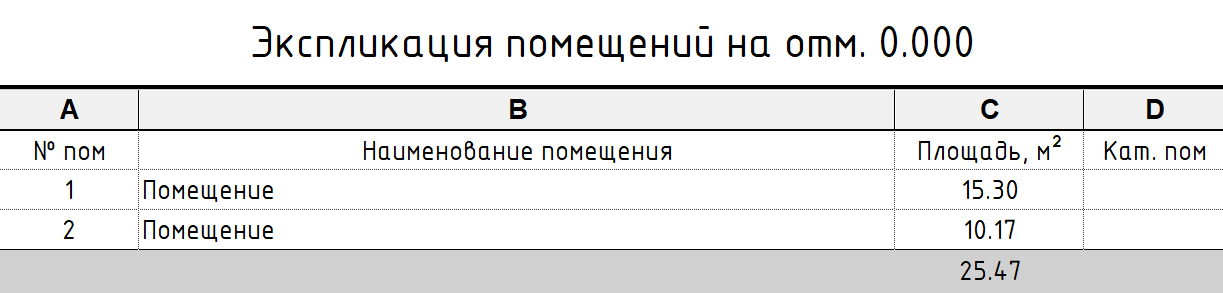 Значения в строках уже округлены, поэтому итоговая сумма подсчитывается правильно.
Так как значения параметра "ADSK_Площадь помещения округлённая" не обновляются автоматически, необходимо перезапускать скрипт по расчету квартирографии после всех изменений в модели, влияющих на площади помещений!
Менять форматирование единиц площадей в экспликациях помещений запрещено!
Проверка значения параметра ADSK_Площадь помещения округлённая
Для проверки актуальности значений параметра "ADSK_Площадь помещения округлённая" разработаны проверочные спецификации "IBS_В_Квартирография_Проверка площади (0.0)" и "IBS_В_Квартирография_Проверка площади (0.00)".
В столбце "Площадь" показывается значение площади помещения с максимально возможным отображаемым количеством знаков после запятой. В столбце "Разница" рассчитывается разница между значениями площади в системном параметре "Площадь" и параметре "ADSK_Площадь помещения округленная".
Красным подкрашиваются значения меньше -0,1 и больше 0,1 в спецификации "(0.0)", и значения меньше -0,01 и больше 0,01 в спецификации "(0.00)". Для проверки следует пользоваться той спецификацией, округление которой соответствует величине округления площадей проекта. Значения между -0,1 и 0,1 в спецификации "(0.0)" и между -0,01 и 0,01 в спецификации "(0.00)" могут быть связаны с округлением и не являться показателем неактуальности значений.
При наличии красных или пустых строк в столбце "Разница" необходимо перезапустить скрипт по квартирографии.

Марки помещений
Актуальные семейства марок помещений можно найти в библиотеке семейств АР.
Для полной согласованности между площадями, отображаемыми в марках, и площадями, отображаемыми в экспликациях помещений, в марках также используется параметр "ADSK_Площадь помещения округлённая".
Работа с границами помещения
Общие принципы
Для корректного построения границ помещения следует работать с параметром Граница помещения у категории «Стены»:
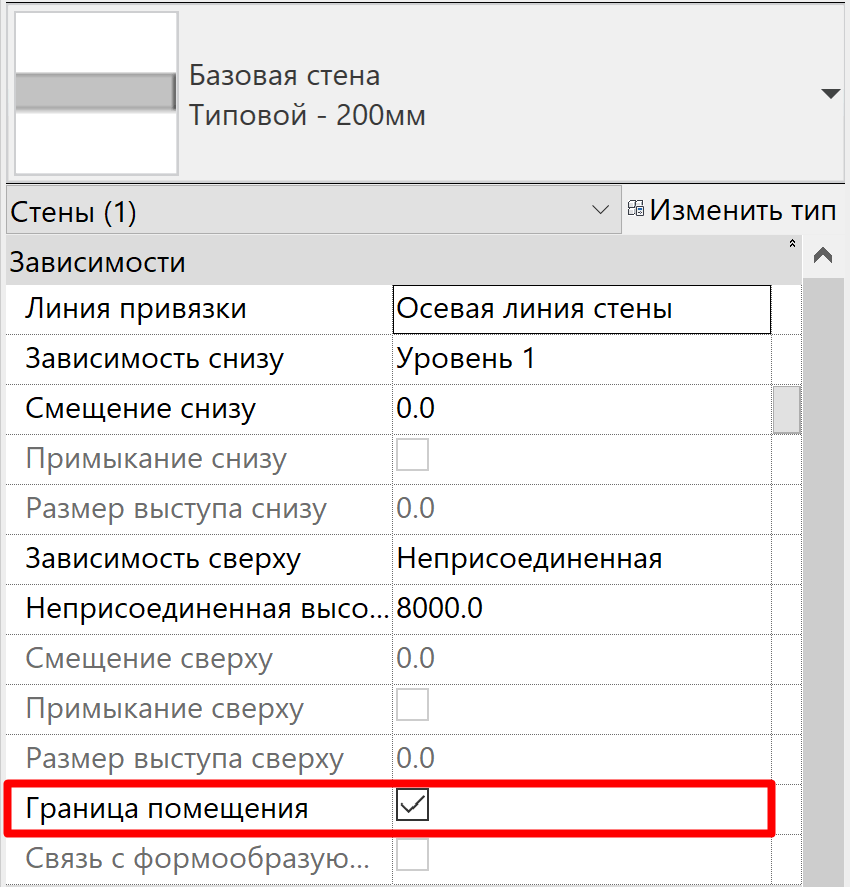
Если требуется объединить 2 помещения в одно, нужно отключить параметр Граница помещения у стены между ними:
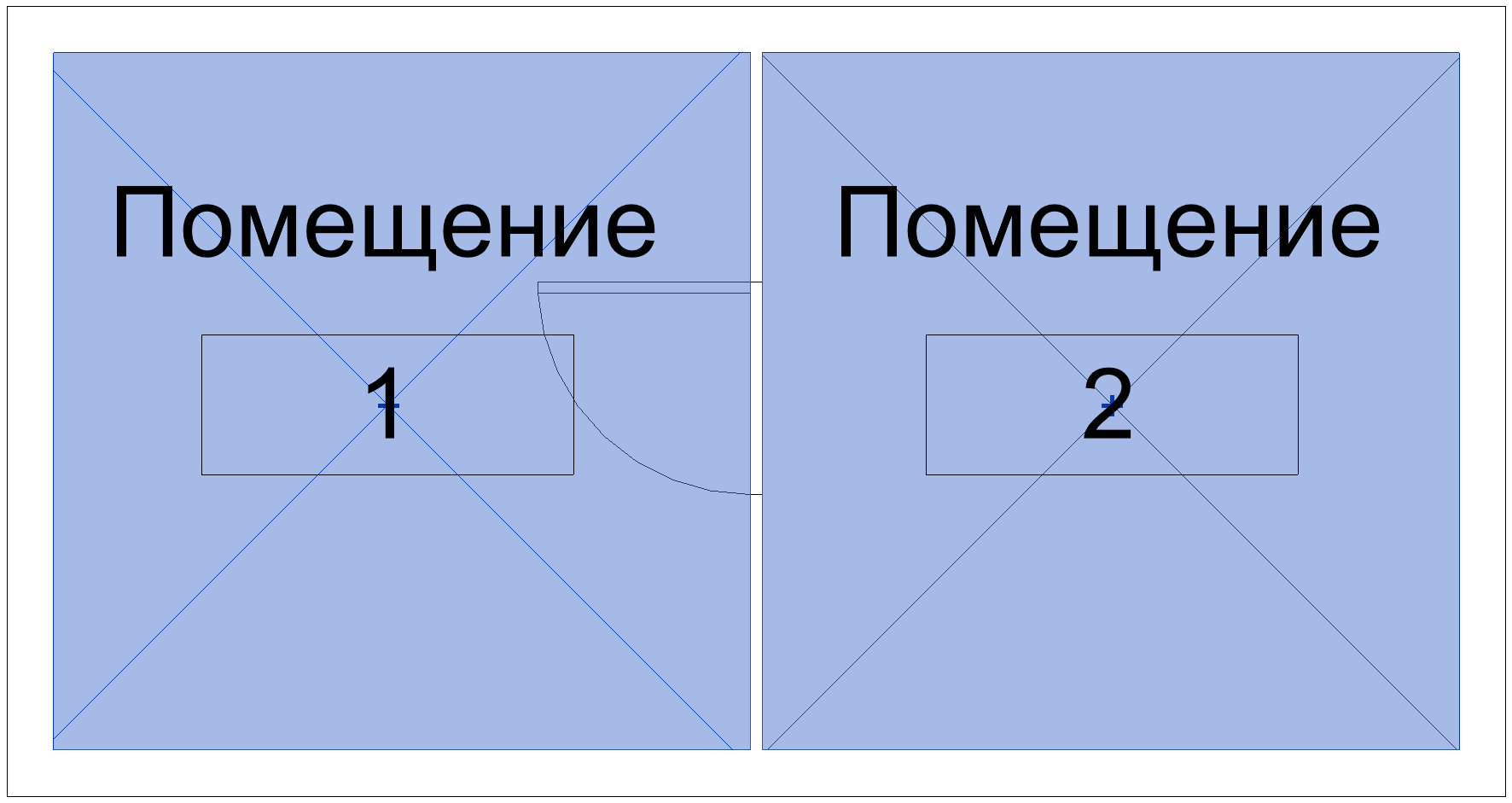

В этом случае необходимо дополнительно создать границу помещения линией-разделителем по контуру неучтённой стены:
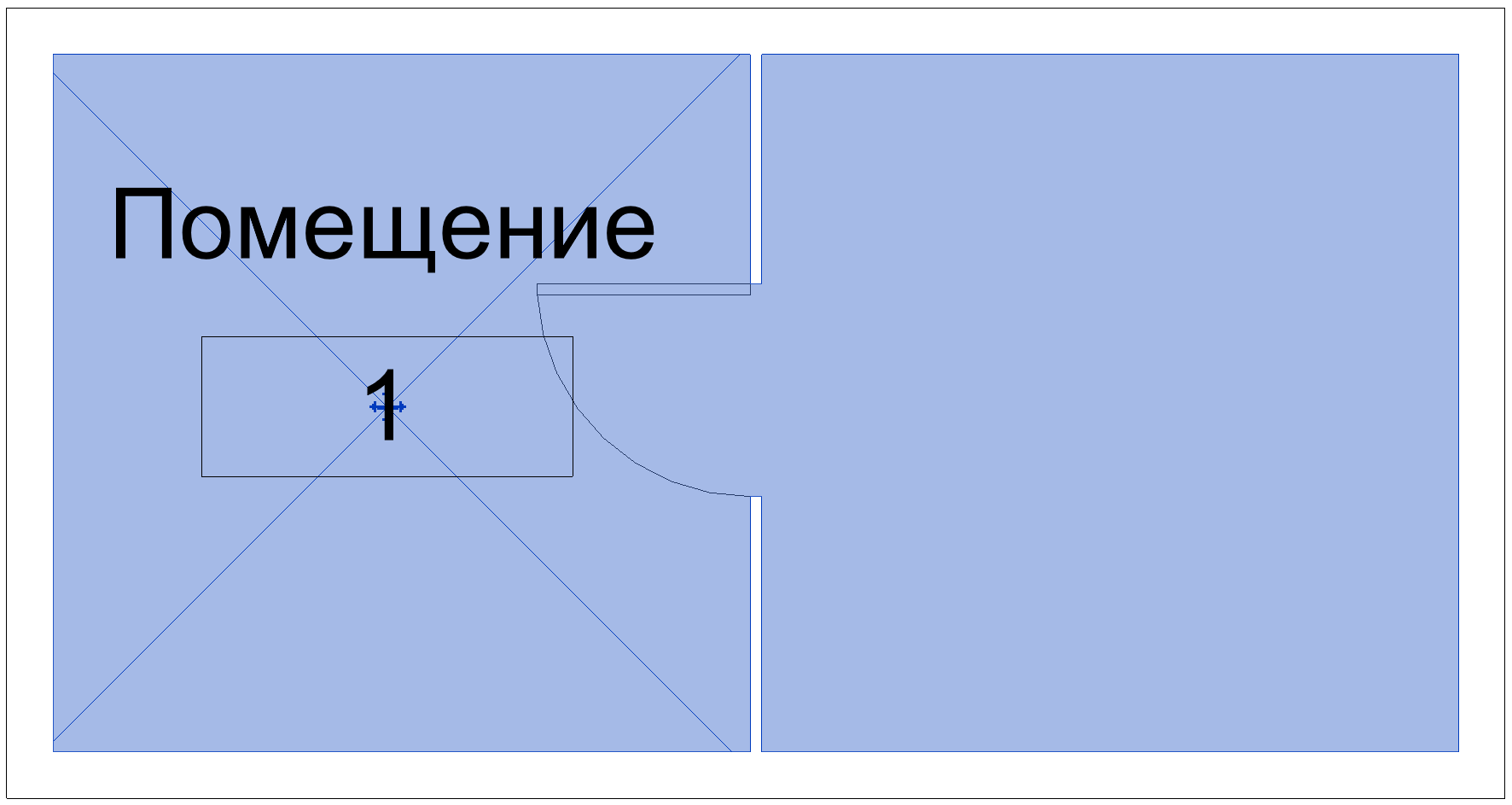
Помещения не строятся, если стенки снизу не доведены до уровня, на котором строятся помещения.
Не допускается раскрашивать помещения через фильтры, так как данная цветовая схема не будет печататься в PDF.
Граница помещения у витражей
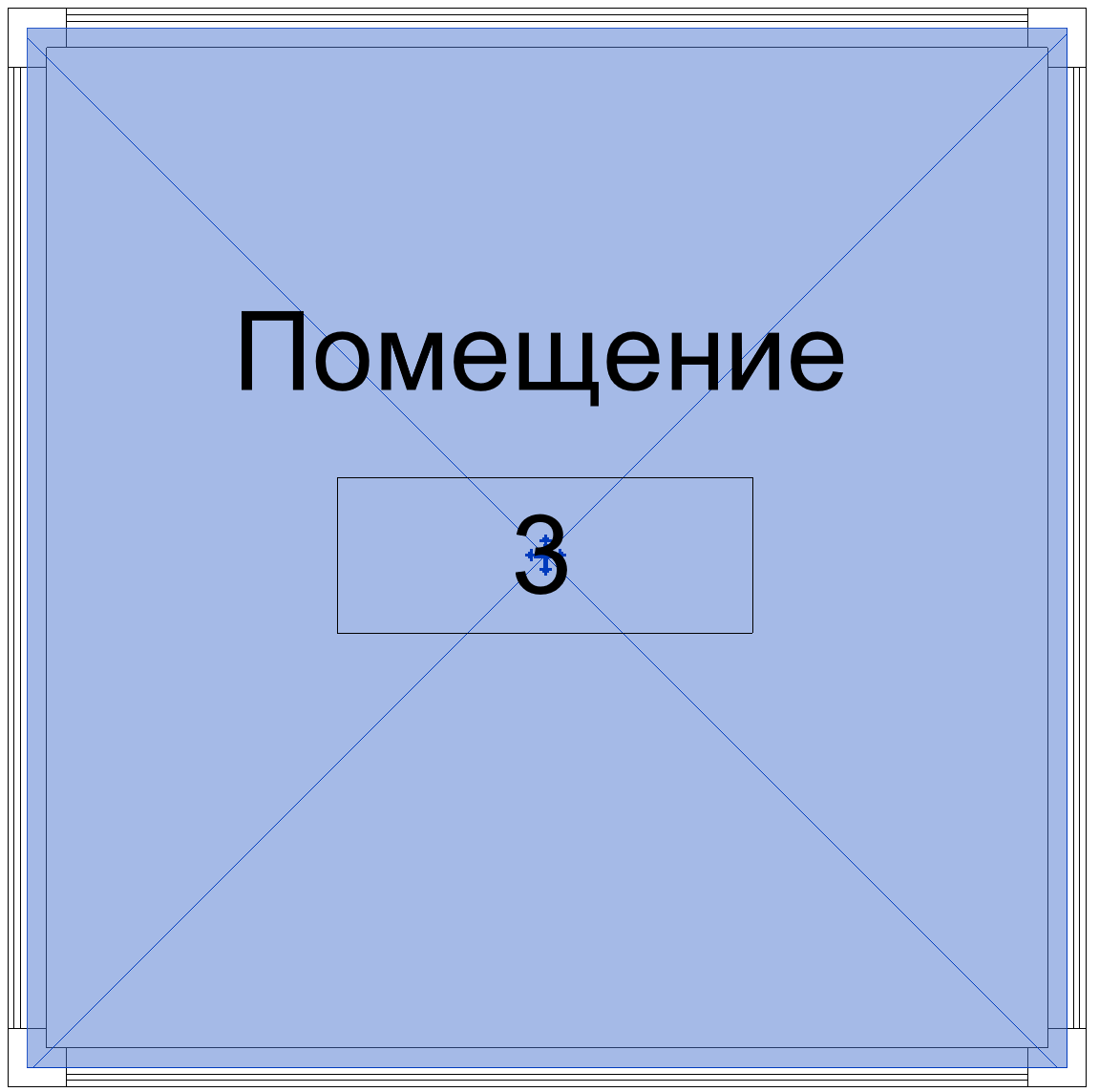
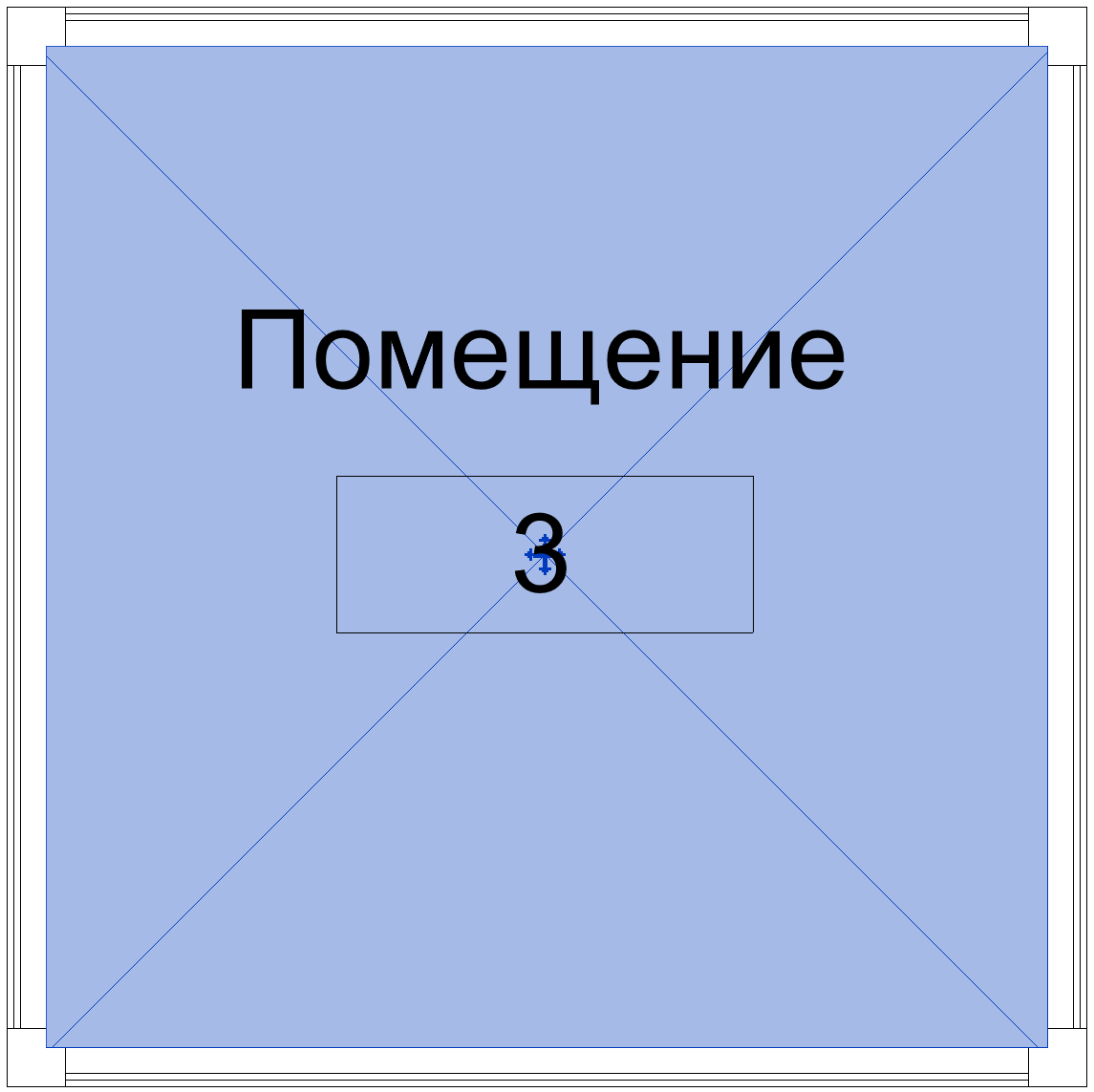
При работе с инструментом «Витражи» стоит принять во внимание необходимость дополнительно создавать границу помещений по внутренней границе помещения, так как при создании витражей граница помещений по умолчанию проходит по центру стены, что прибавляет существенную площадь к габаритам помещения:
Неверно
Верно
Некорректное построение помещений. Способы решения
Есть несколько основных причин, которые приводят к некорректному построению помещений в модели. Далее будут рассмотрены основные из них.
Для решения проблемы рекомендуется по порядку проверять каждый из пунктов в своей модели: от первого пункта к последнему.
1. Граница помещения у связанного файла
Для того, чтобы стены из связанной модели считались границами помещений, у свойствах типа связанного файла должна стоять галочка напротив Граница помещения.
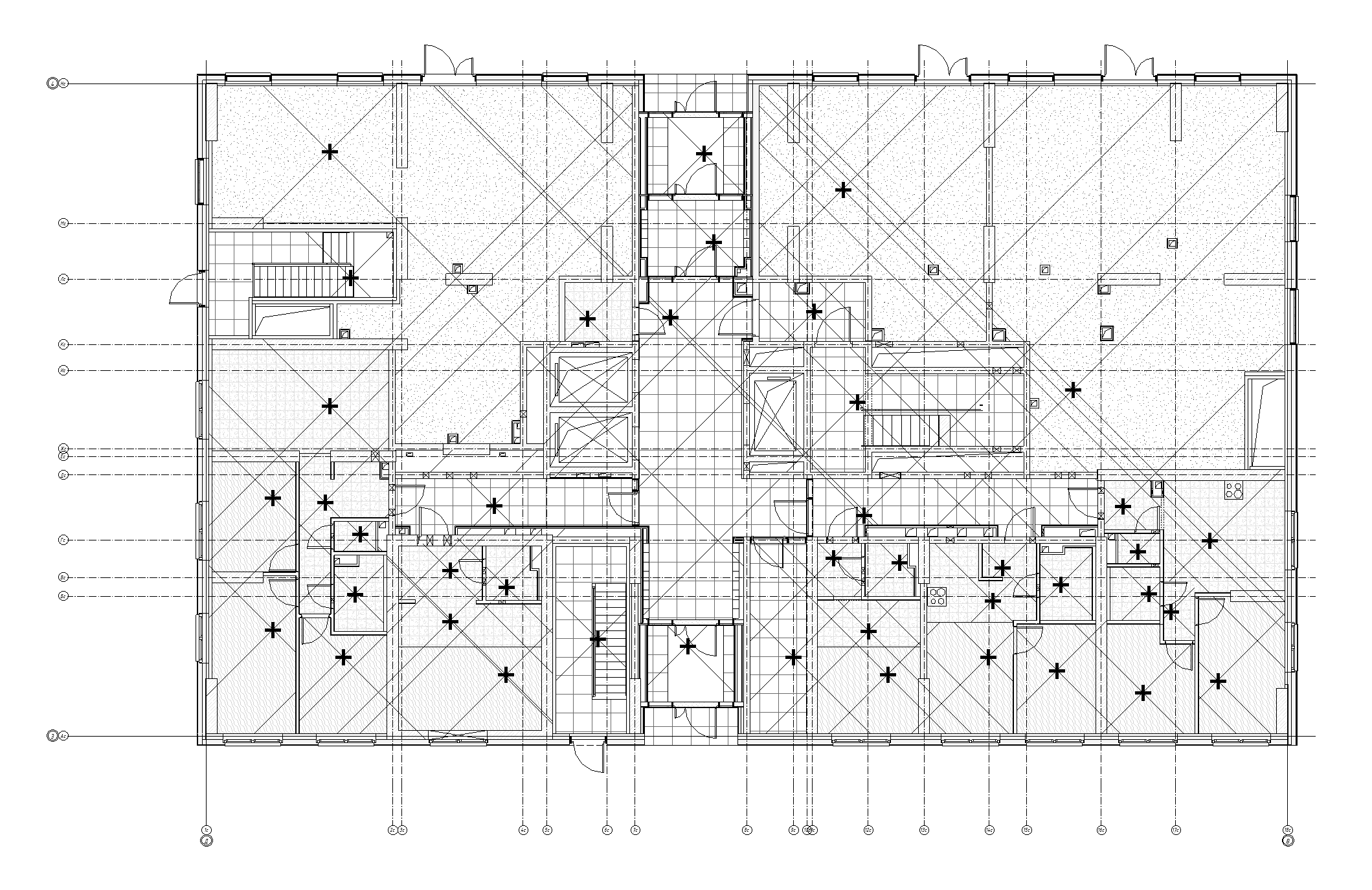 Пример некорректного построения помещений в случае, когда у связанного файла не выбрано значение "Граница помещения"
Для того, чтобы исправить данную проблему, выделяем связанную модель и в свойствах нажимаем Изменить тип:

Ставим галочку напротив Граница помещения:
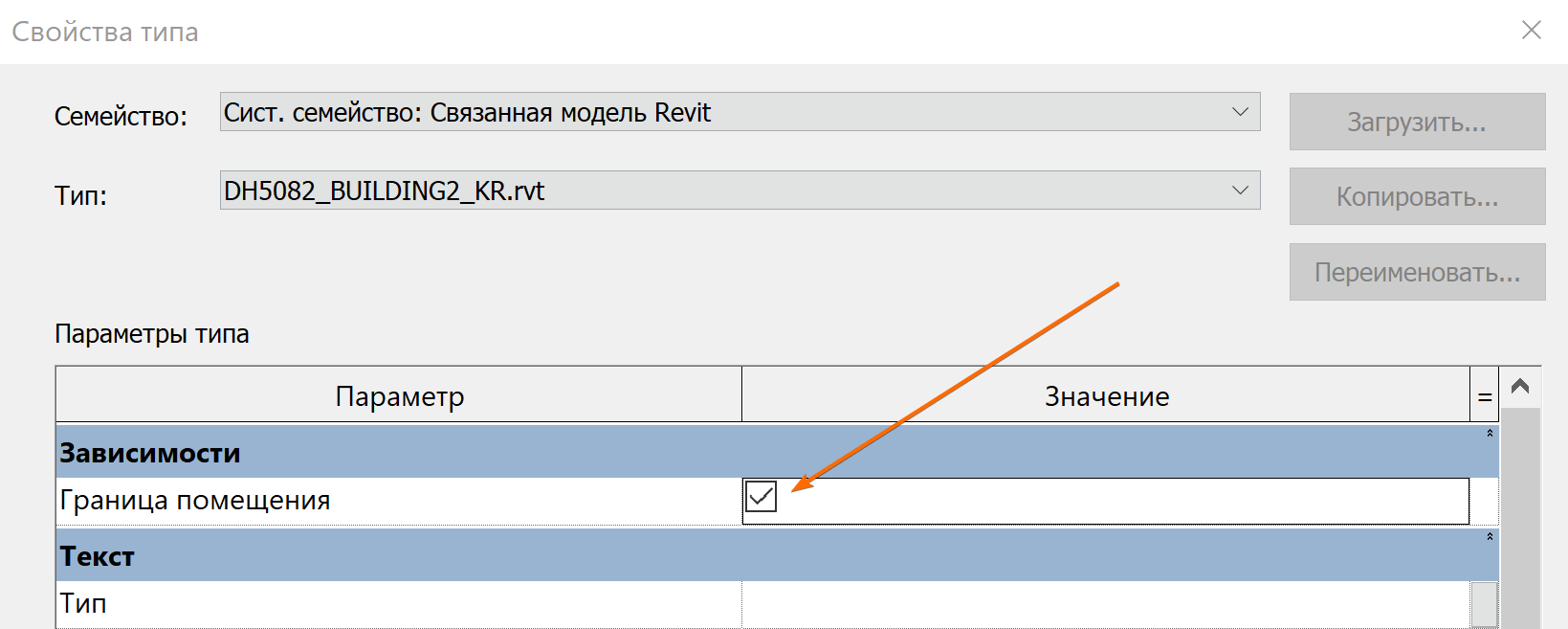
2. Граница помещения у элемента из связанного файла
Помимо глобальной настройки Границы помещения у связанной модели аналогичную настройку имеют и отдельные элементы связанного файла: стены, колонны, перекрытия.
 Пример некорректного построения помещений в случае, когда у отдельных стен из связанного файла не выбрано значение "Граница помещения"
Для того, чтобы проверить этот вариант, следует выбрать стену из связанной модели через нажатие клавиши Tab и проверить наличие галочки напротив параметра Граница помещения:
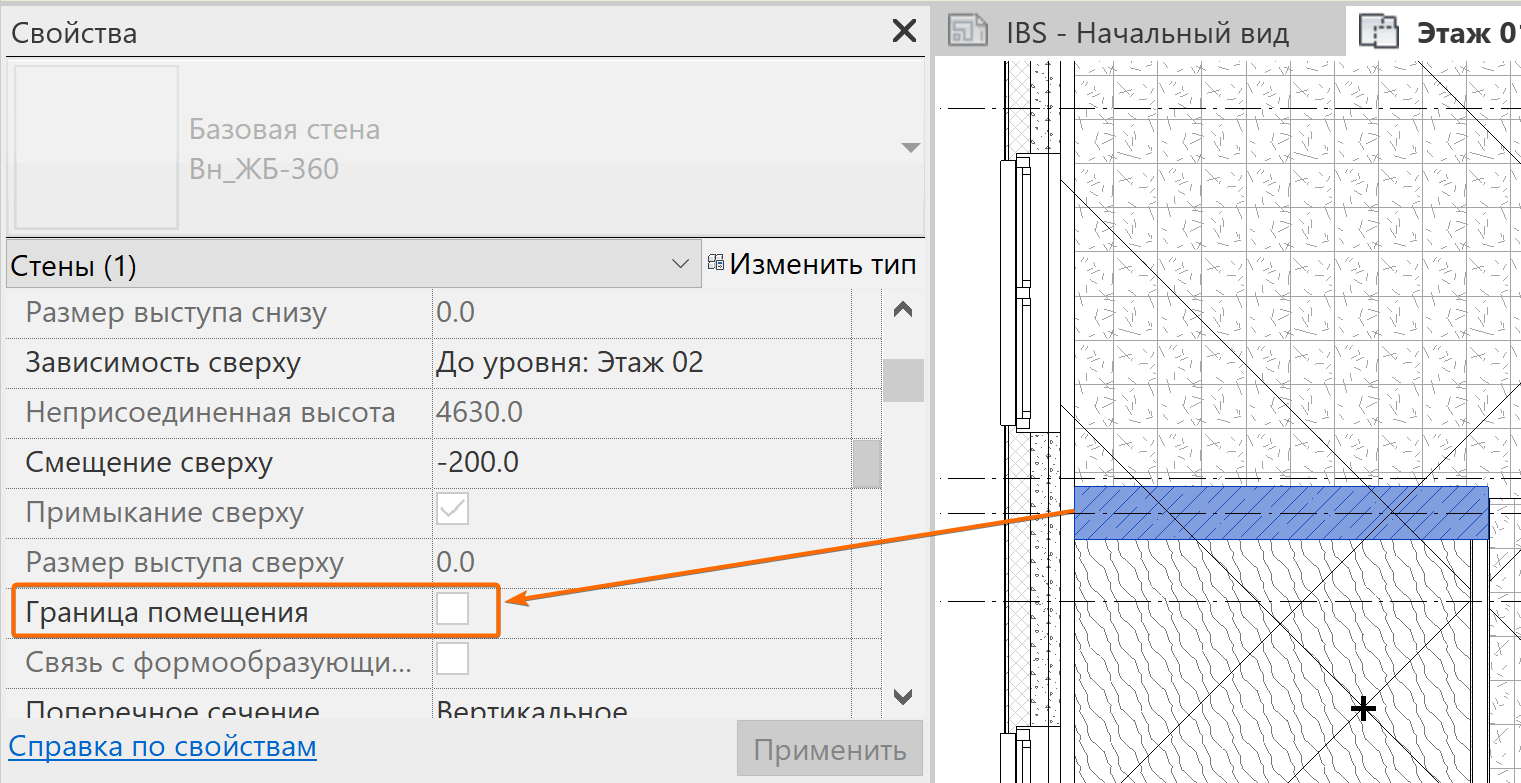
В случае, если галочка отсутствует, следует направить запрос ответственным за работу в связанном файле на корректировку значения параметра у данных элементов.
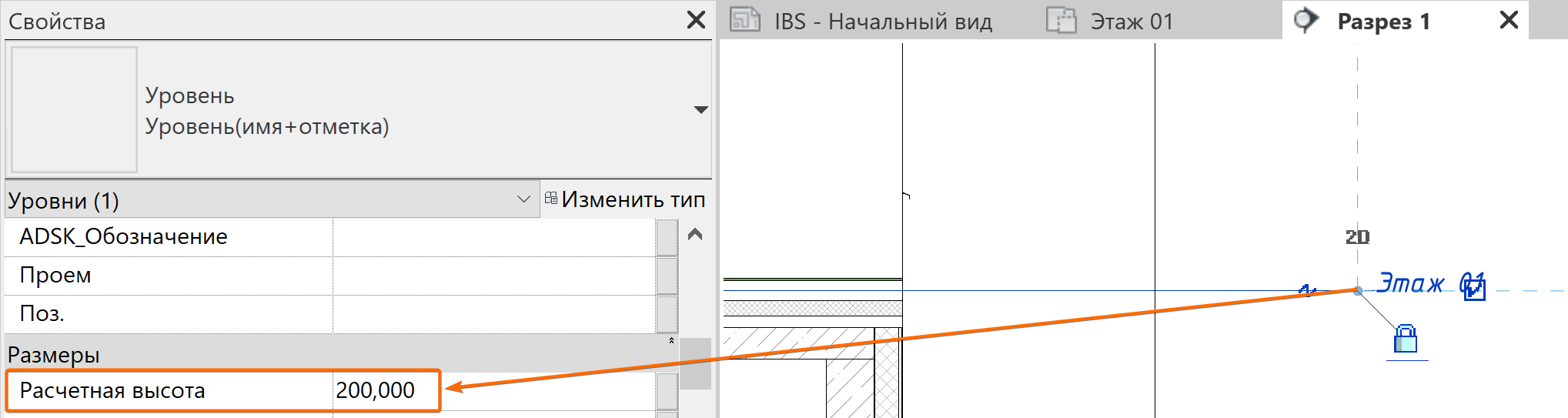
3. Расчетная высота уровня
У уровней есть параметр Расчётная высота, где задается та высота, на которой считается площадь помещений:
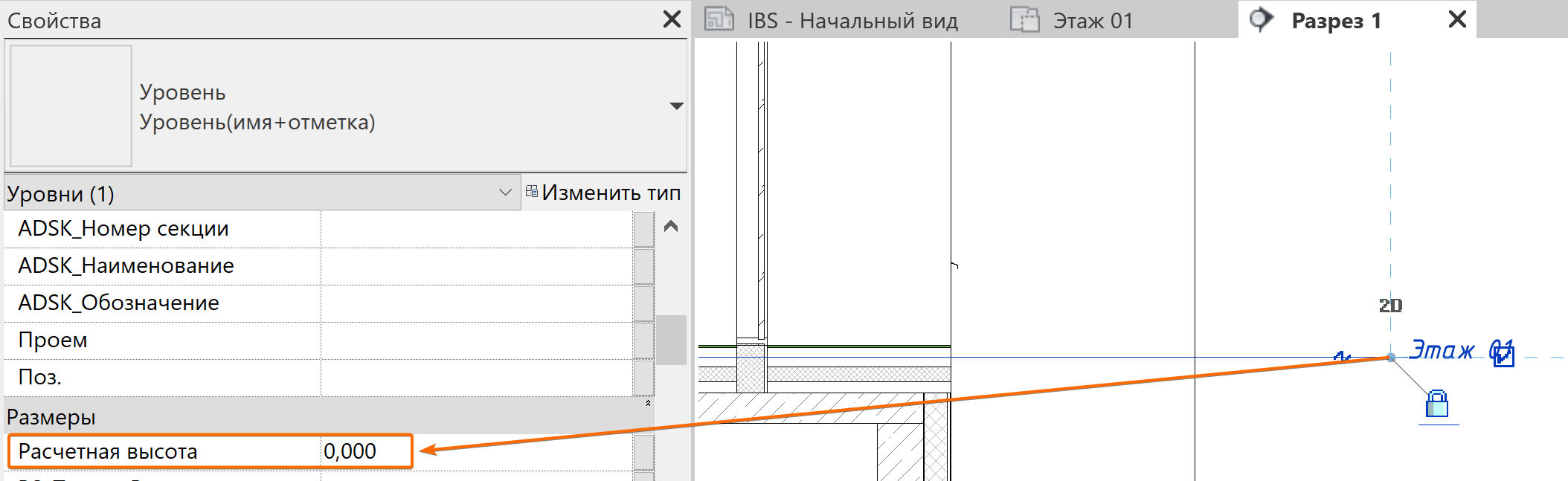
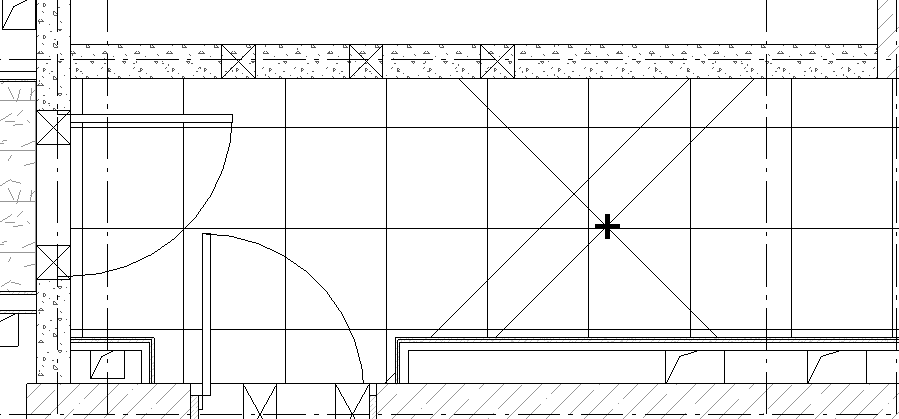
Для изменения расчётной высоты необходимо перейти на вид, где отображены уровни, выделить нужный уровень и задать ему верное значение.
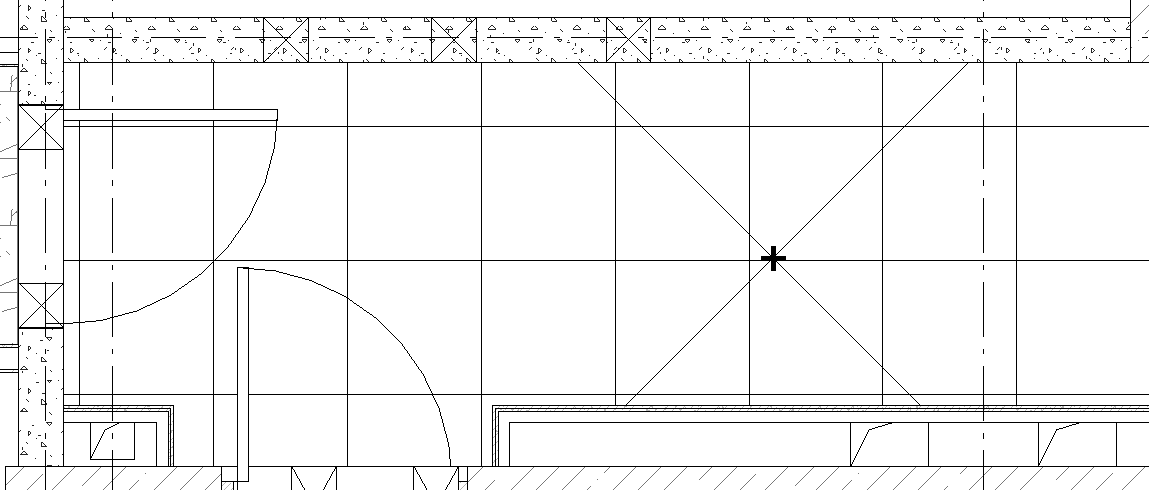
Линии выносок у марок помещений в Revit 2023
При открытии моделей АР без загрузки связей КР помещения теряют свои границы, из-за чего у марок помещений появляется линия выноски. При попытке убрать выноску марка помещений перемещается, что приходится исправлять вручную для каждой марки.
Такое поведение марок помещений появляется в Revit версии 2023.1.

По этой причине каждому пользователю, работающему (или заходящему в модели АР без отсоединения, например, BIM-специалисту) в моделях АР, необходимо отключить функцию автоматического включения выноски у марок помещений в настройках Revit на своём ПК.
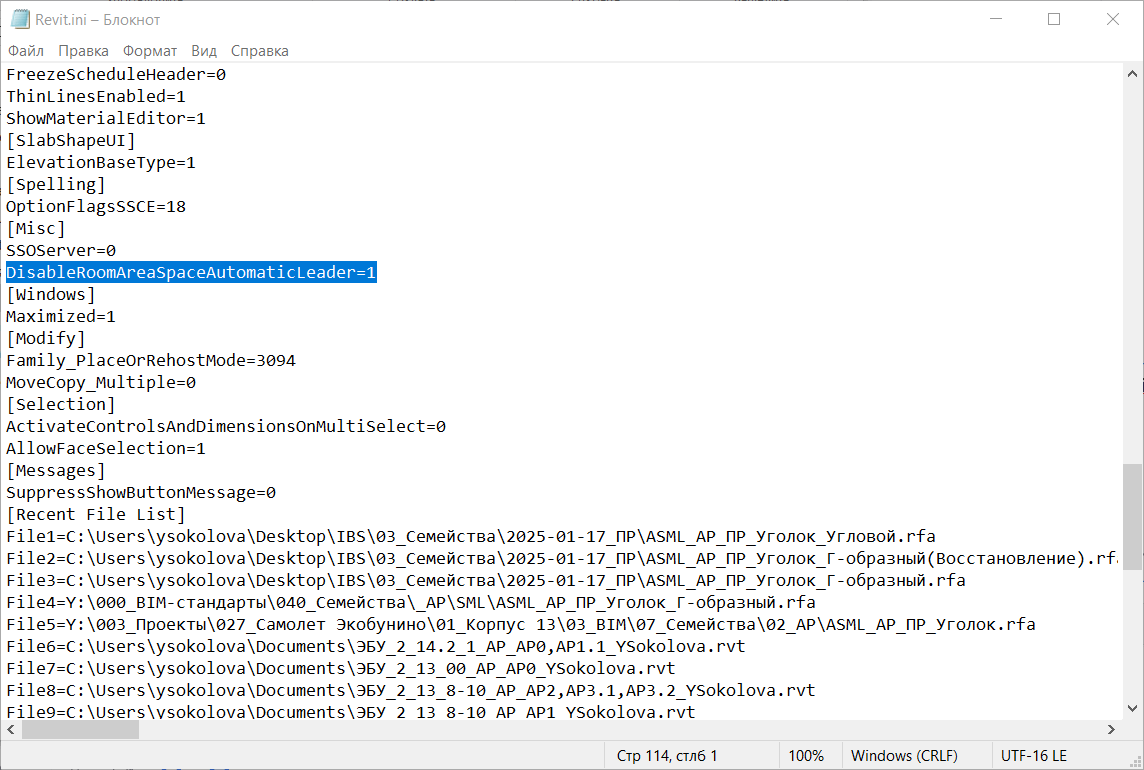
Для этого нужно в папке "C:\Users\*username*\AppData\Roaming\Autodesk\Revit\Autodesk Revit 2023" найти файл Revit.ini, открыть его и в блоке [Misc] прописать "DisableRoomAreaSpaceAutomaticLeader=1", далее сохранить файл Revit.ini. При последующем открытии Revit эта функция будет деактивирована.
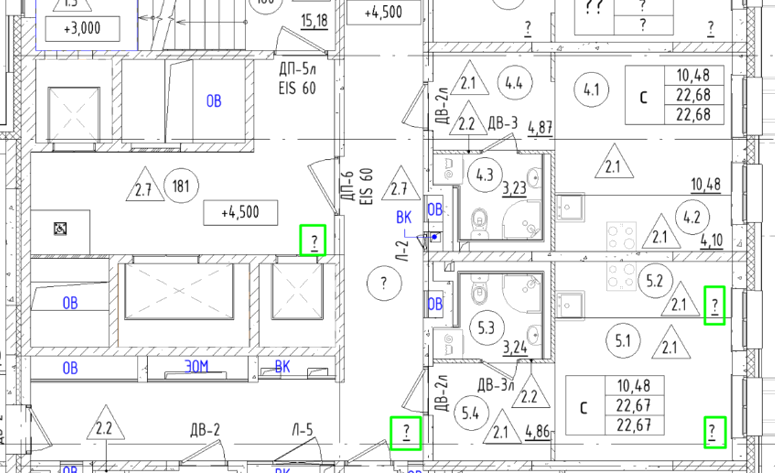
Если файл Revit.ini настроен, то выноски у марок неокружённых помещений появляться не будут: марки просто будут отображаться с вопросиками на своих местах до момента обновления связей КР.
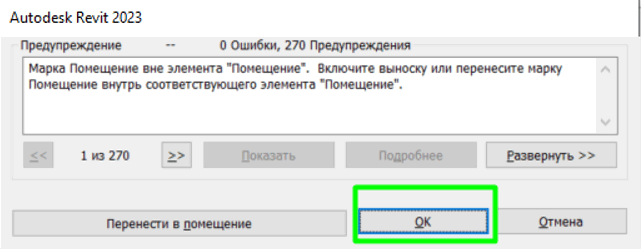
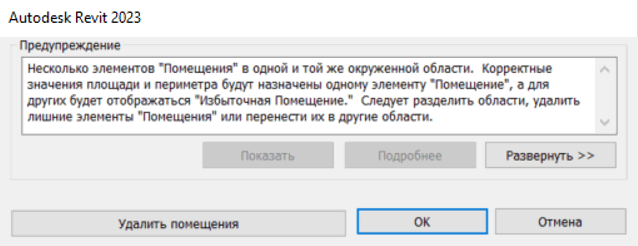
Важно: при предупреждениях, возникающих из-за неподгруженных связей КР, нужно ОБЯЗАТЕЛЬНО нажимать ОК, иначе все выноски отлетают в центр помещений!
Важно, чтобы вышеизложенные правила работы в Revit 2023 были соблюдены всеми участниками процесса моделирования в файле АР!