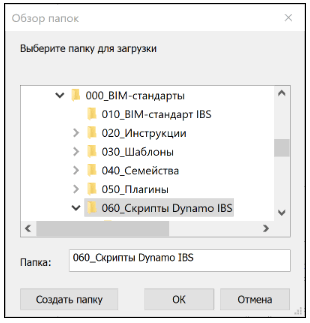
Все скрипты находятся на диске share (\\192.168.0.2) по ссылке: Y:\000_BIM-стандарты\060_Скрипты Dynamo IBS
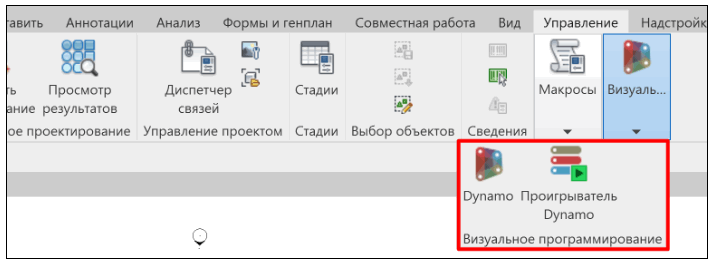
Работа со скриптами Dynamo осуществляется в среде ПО Autodesk Revit через вкладкуУправлениеи доступна в двух вариациях: редакторDynamoиПроигрыватель Dynamo.
Подготовка к запуску (загрузка пакетов)
Revit 2020
Передпервымзапуском скрипта его следует открыть через редактор Dynamo (не Проигрыватель) и убедиться, что все необходимые для работы скрипта пакеты были установлены:
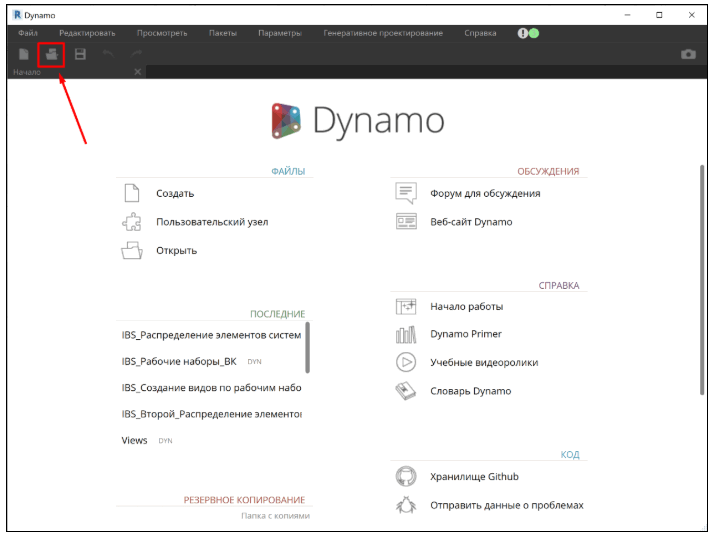
Открываем редактор Dynamo, в левом верхнем углу жмём на кнопку «Открыть»:
Заходим в папку «Y:\000_BIM-стандарты\060_Скрипты Dynamo IBS». Ищем файл скрипта, выбираем его и убеждаемся, что поставлена галочка напротив опции «Открыть в режиме ручного выполнения»:

После этого открывается пространство работы со скриптом. В случае, если какой-то пакет не установлен, слева появится окно «WorkspaceDependencyViewExtension», а имя пакета будет выделено красным. Здесь нужно обратить внимание на имя пакета и на его версию.
Если данное окно не возникло, это значит, что при создании скрипта не использовались никакие пакеты либо все пакеты уже установлены на данном ПК. В этом случае можно сразу перейти к запуску.

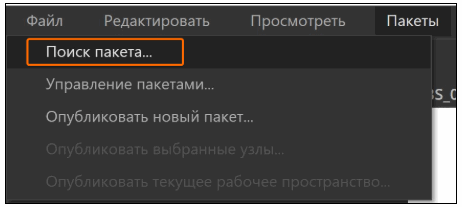
В случае, если есть неустановленные пакеты, в меню выбираем Пакеты - Поиск пакета...:
Вводим в поиске название пакета (которое было выделено красным цветом), далее нажимаем куда-нибудь в пустое место, чтобы увидеть список доступных для скачивания версий:
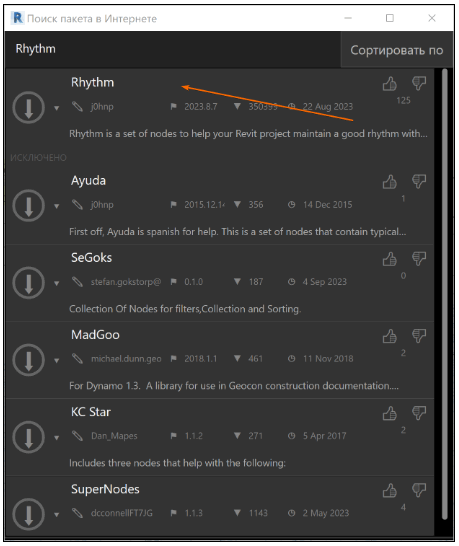
Находим в списке нужную нам версию и нажимаем на кнопку Установить:
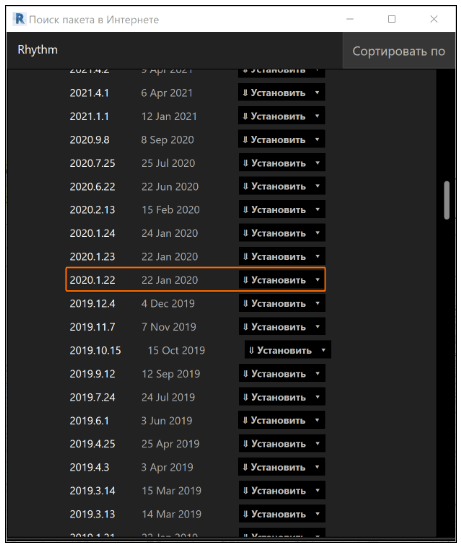
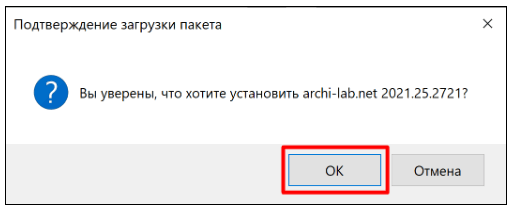
Далее возникнут окна подтверждения загрузки пакета, оба раза следует нажать «ОК»:
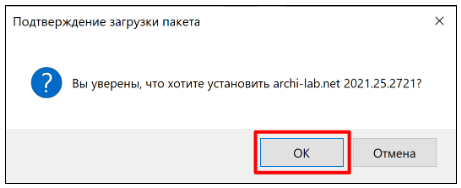
После установки всех недостающих пакетов или в случае, если таковых не было, все названия пакетом в окне «WorkspaceDependencyViewExtension» будут серого цвета. Теперь окно редактора Dynamo можно закрыть.

Revit 2021-2023
Передпервымзапуском скрипта его следует открыть через редактор Dynamo (не Проигрыватель) и убедиться, что все необходимые для работы скрипта пакеты были установлены:
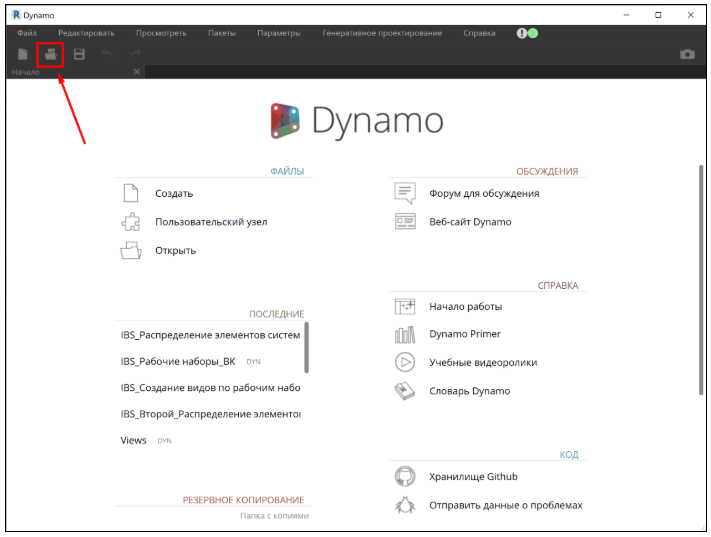
Открываем редактор Dynamo, в левом верхнем углу жмём на кнопку «Открыть»:
Заходим в папку «Y:\000_BIM-стандарты\060_Скрипты Dynamo IBS». Ищем файл скрипта, выбираем его и убеждаемся, что поставлена галочка напротив опции «Открыть в режиме ручного выполнения»:

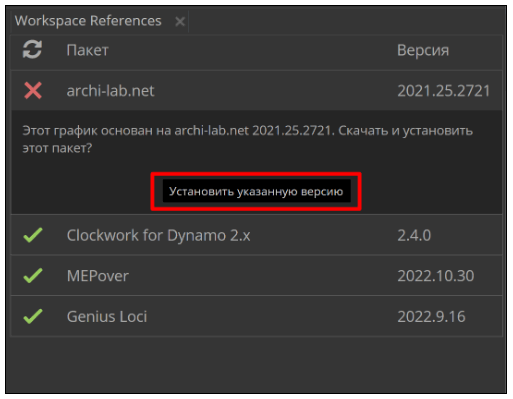
После этого открывается пространство работы со скриптом. В случае, если какой-то пакет не установлен, слева появится окно «Workspace References», а напротив пакета будет изображен красный крестик - . Если данное окно не возникло, это значит, что при создании скрипта не использовались никакие пакеты либо все пакеты уже установлены на данном ПК. В этом случае можно сразу перейти к запуску.

В случае, если есть неустановленные пакеты, нужно кликнуть на название пакета и под развернувшимся описанием нажать на кнопку «Установить указанную версию».
Далее возникнут окна подтверждения загрузки пакета, оба раза следует нажать «ОК»:
После установки всех недостающих пакетов или в случае, если таковых не было, рядом со всеми пакетами будет изображение зеленой галочки - . Теперь окно редактора Dynamo можно закрыть.
Запуск
Revit 2020-2022
После того как мы убедились, что все пакеты установлены, можно запускать скрипт. Для большего удобства использования это делается через «Проигрыватель Dynamo». Все последующие разы использования скрипта его запуск на данном ПК также осуществляются через Проигрыватель.
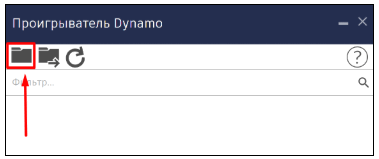
Открываем Проигрыватель. В левом верхнем углу нажимаем на кнопку «Перейти в папку»:
Далее в проводнике указываем путь к папке, где лежит нужный скрипт:
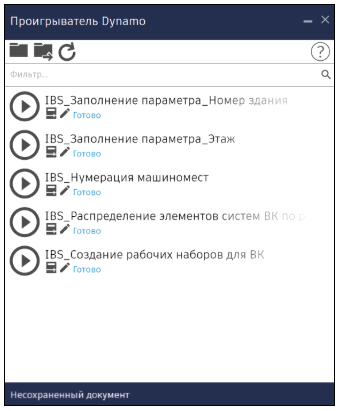
Теперь в Проигрывателе отображаются все скрипты, находящиеся по указанной директории:
В случае, если для работы скрипта Dynamo нужны какие-либо вводные данные, необходимо нажать на соответствующую кнопку -  . Откроется меню для ввода. Для корректной работы скрипта здесь нужно указать всю необходимую информацию.
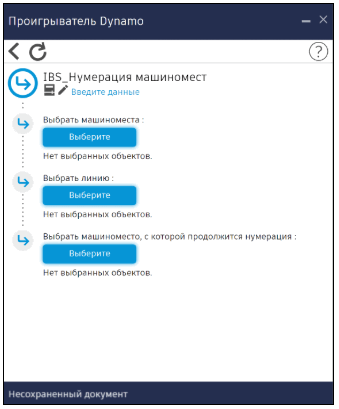
Если для работы скрипта ничего не требуется, под названием появится надпись: «Отсутствуют входные данные для редактирования».
С помощью кнопки  запускаем скрипт.
Revit 2023
После того как мы убедились, что все пакеты установлены, можно запускать скрипт. Для большего удобства использования это делается через «Проигрыватель Dynamo». Все последующие разы использования скрипта его запуск на данном ПК также осуществляются через Проигрыватель.
Открываем Проигрыватель.
Так как Dynamo для Revit 2023 не позволяет запускать скрипты с сетевого диска Y напрямую из проигрывателя, в первую очередь копируем нужные скрипты к себе на ПК.
Далее необходимо добавить папку на ПК, куда были скопированы скрипты, в список доверенных расположений. Для этого в правом верхнем углу нажимаем на кнопку Добавить папку:
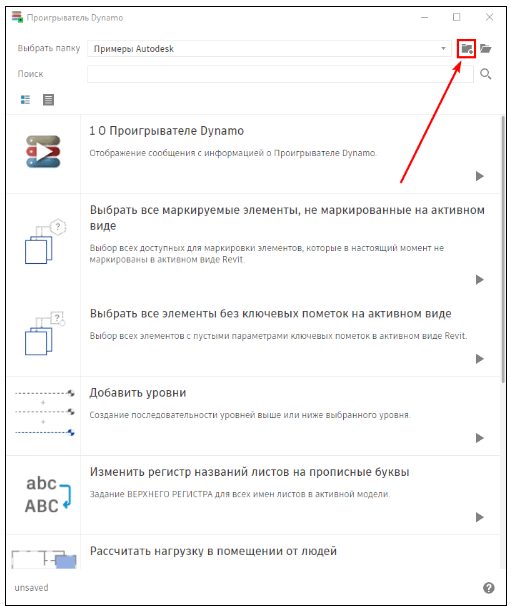
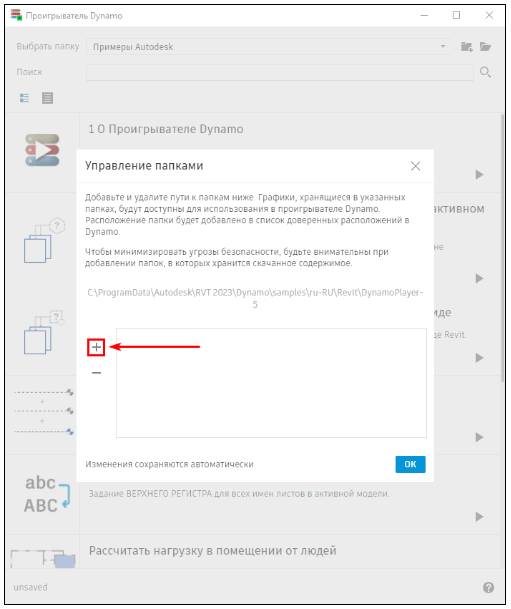
Откроется панель управления папками. Здесь нажимаем на плюсик, чтобы добавить путь к папке:
Открываем папку со скриптами и далее жмем Выбор папки:
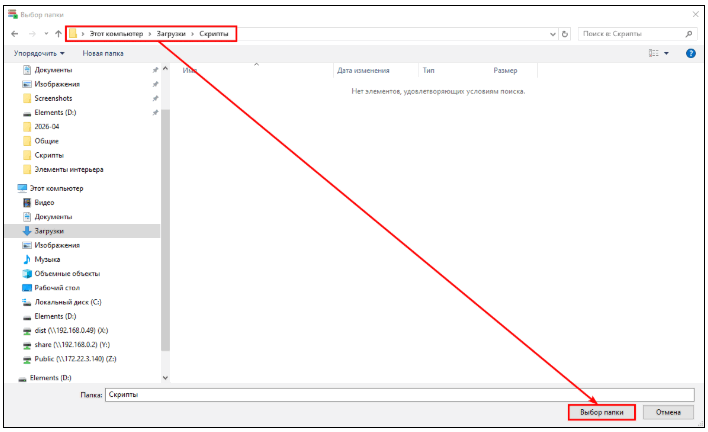
Путь к выбранной папке появится в списке доверенных расположений. Нажимаем ОК:
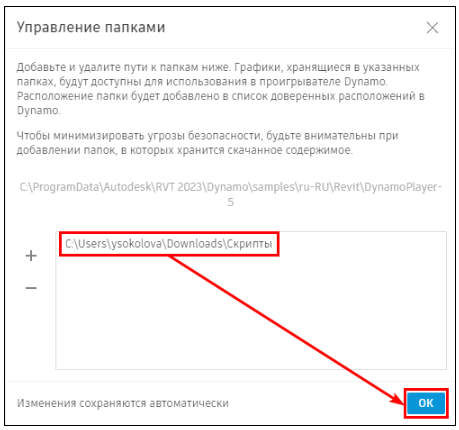
Теперь нужно выбрать добавленную папку в поле Выбрать папку:

Теперь в Проигрывателе отображаются все скрипты, находящиеся в выбранной папке:
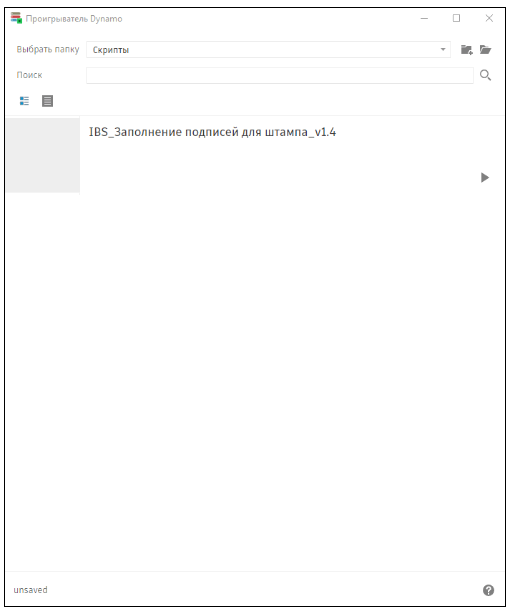
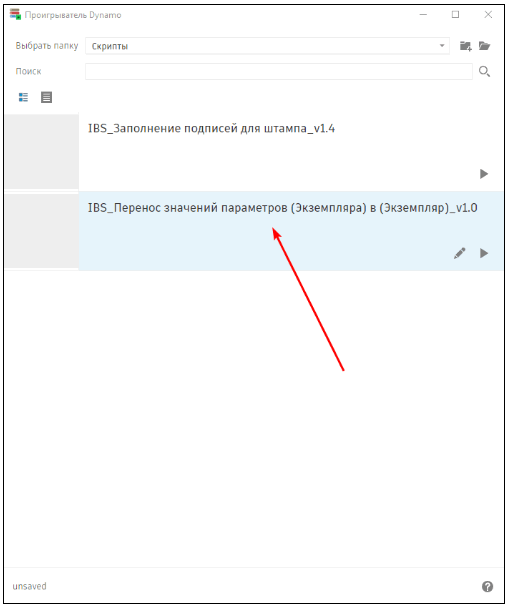
В случае, если для работы скрипта Dynamo нужны какие-либо вводные данные, необходимо нажать на скрипт:
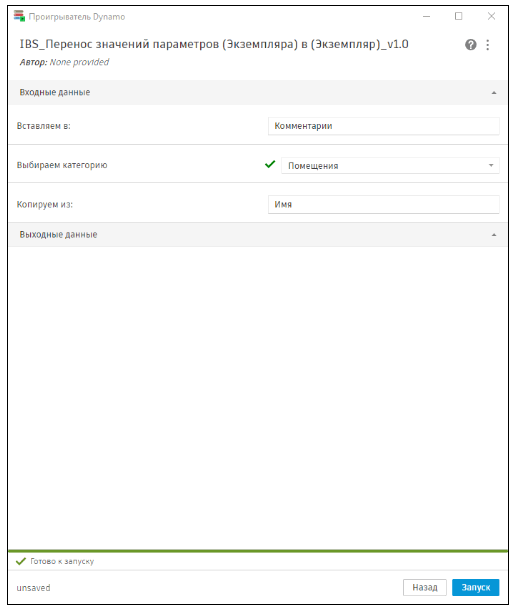
Откроется меню для ввода. Для корректной работы скрипта здесь нужно указать всю необходимую информацию:
Если для скрипта не требуется ввод дополнительных данных, после нажатия на него ничего не произойдет.
Если для скрипта вводились какие-либо данные, то для запуска нажимаем на кнопку Запуск  , если данные не вводились - нажимаем на кнопку Воспроизведение
 .
.
Результат
Если скрипт сработал успешно, справа от кнопки «Запуск» появится надпись: «Выполнение завершено»:


При возникновении ошибки возникнет надпись: «Выполнение процесса завершено с предупреждениями»:

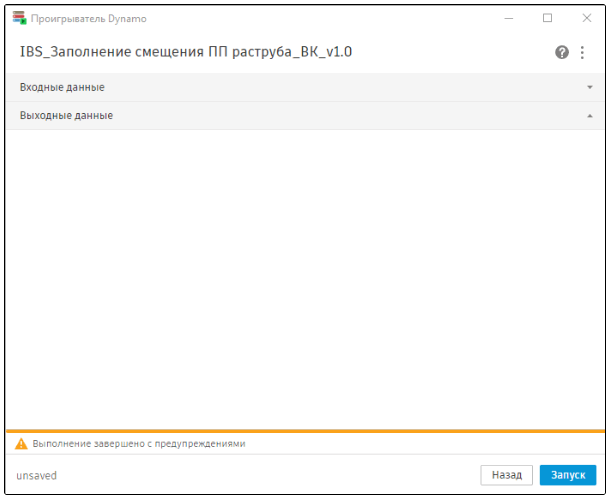
Это может быть связано с разными факторами и не обязательно означает, что скрипт отработал с ошибками. В первую очередь следует проверить корректность отработки скрипта (все ли параметры заполнились, значения правильно рассчитались и пр.). Если для скрипта есть инструкция, необходимо убедиться, что все описанные в ней условия для работы скрипта соблюдены.
При возникновении проблем необходимо обратиться в BIM-отдел.