Установка плагина
Файл установки находится на диске Y в папке Y:\000_BIM-стандарты\050_Плагины\Плагины сторонние\DiRoots ProSheets.
Рекомендуется скачивать установщик с официального сайта DiRoots: DiRoots ProSheets.
Настройка наборов для печати
Для большего удобства процесса пакетной печати рекомендуется создавать наборы для печати. Для каждой из моделей можно выбрать виды и листы для печати и сохранить их в набор для дальнейшего использования.
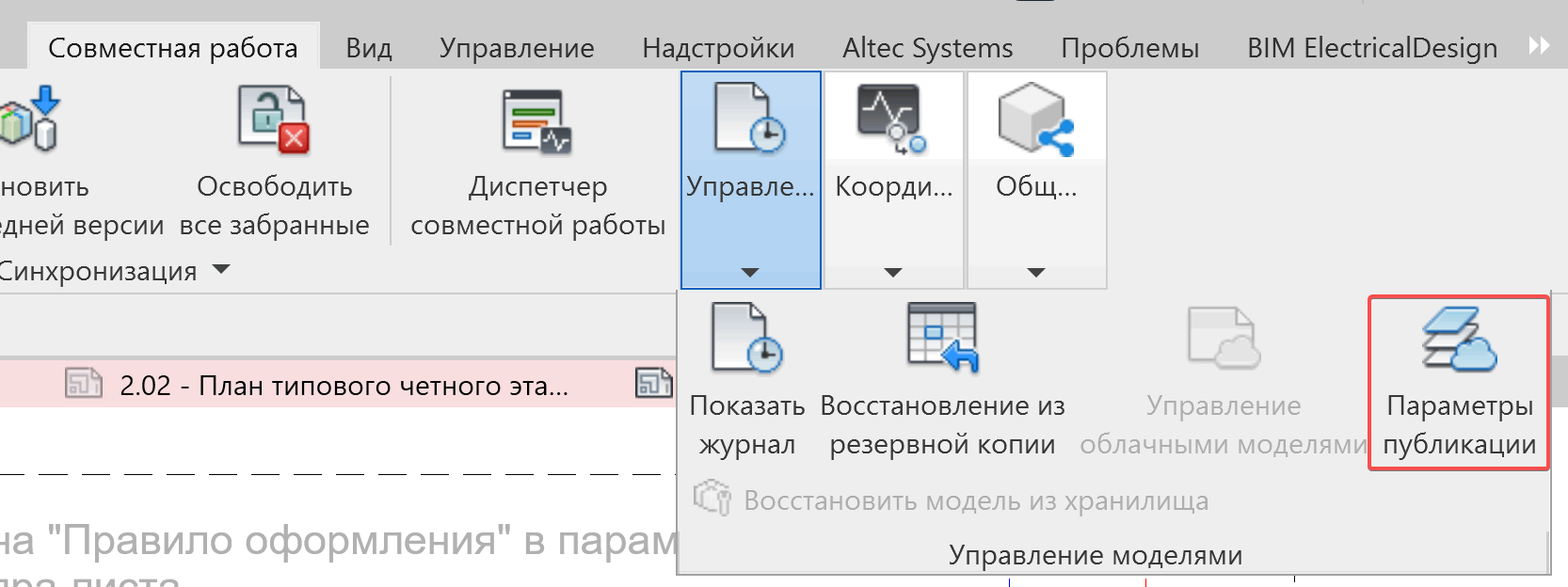
Для этого на панели инструментов открываем вкладку "Совместная работа" - "Управление моделями" - "Параметры публикации":
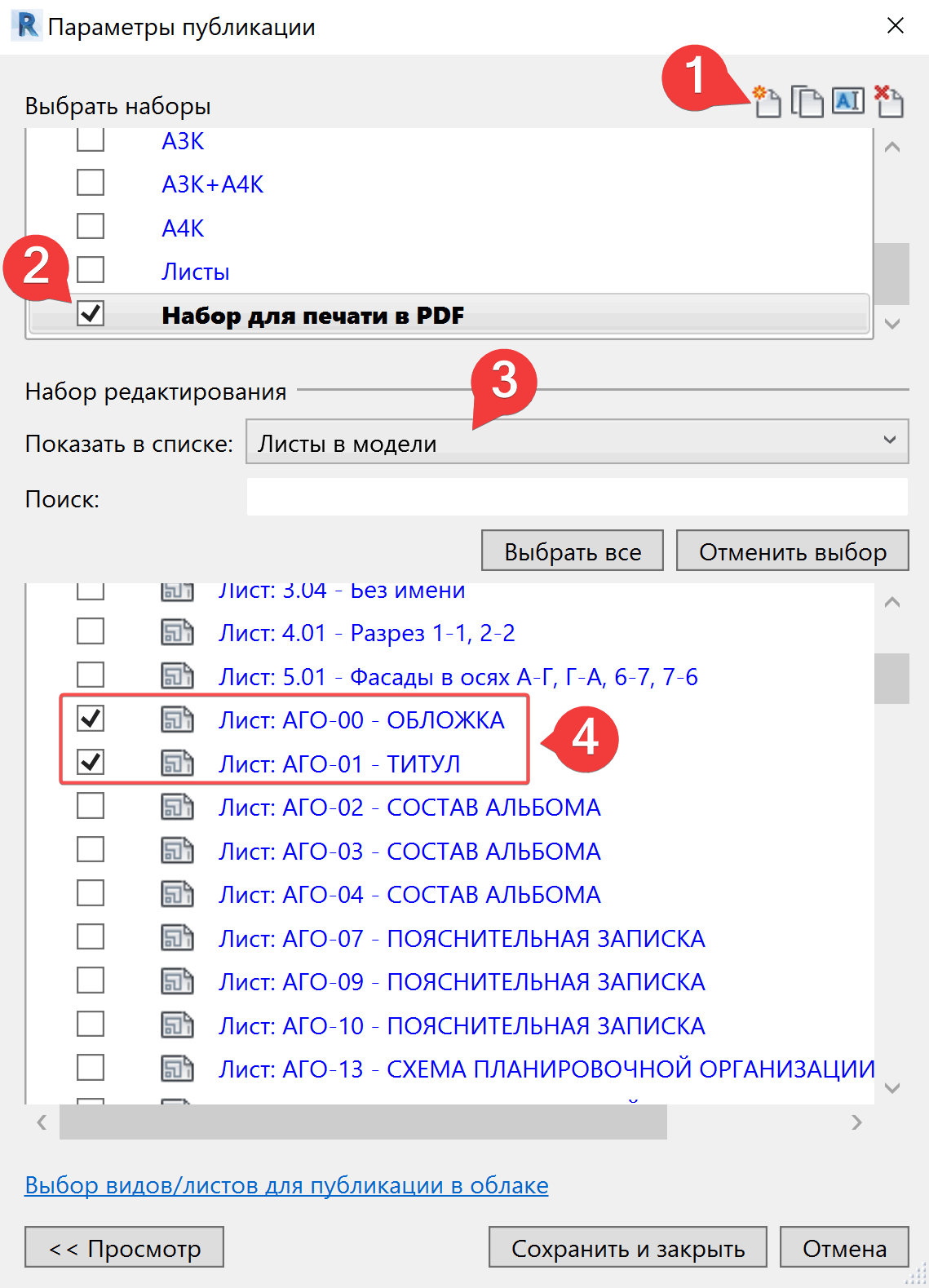
Заходим в параметры публикации, где:
- Создаем новый набор для публикации;
- Делаем набор активным;
- Выбираем «Листы в модели»;
- Выбираем листы для печати в PDF.
Настройка печати
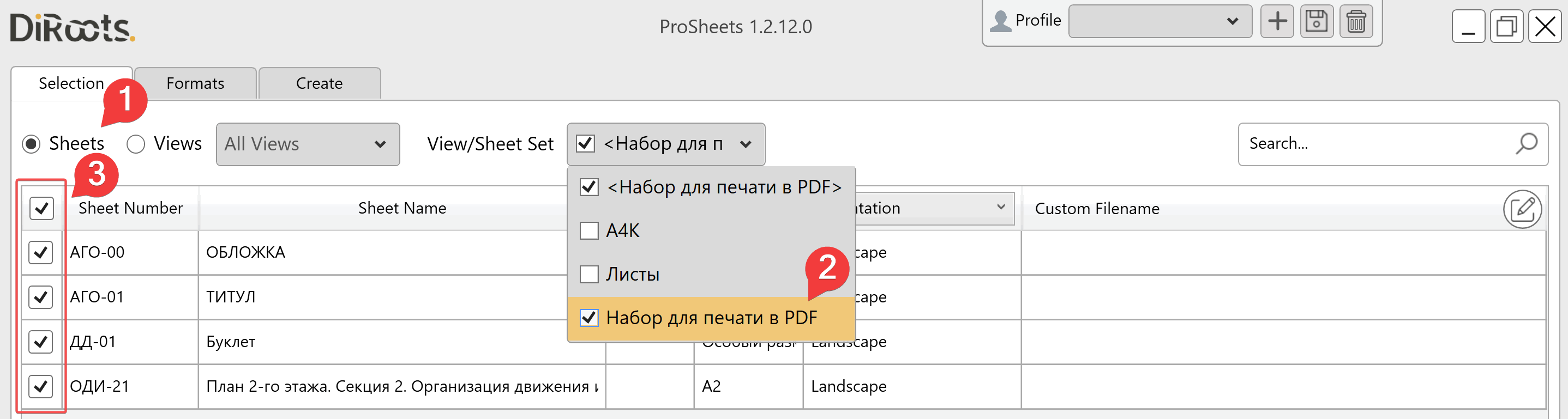
Открываем плагин:

Выбираем ранее созданный набор для печати, проставляем галочки на нужные листы в наборе:
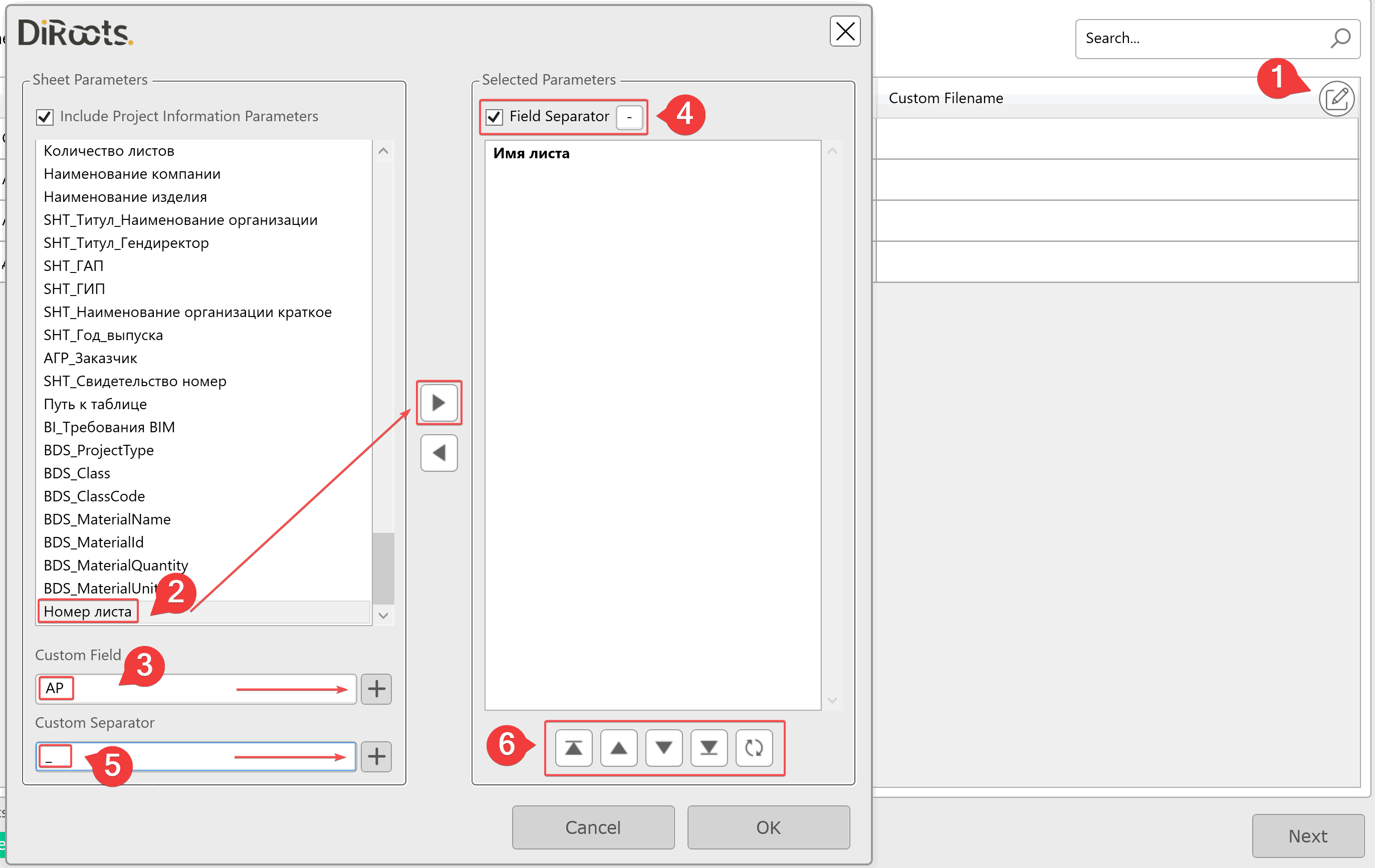
Задаем наименование для листов:
- Нажимаем «Custom Filename»;
- Выбираем параметры, откуда будет взято наименование листов из поля «Sheet Parameters»;
- Добавляем вручную префикс/суффикс в поле «Custom Field»;
- Выбираем разделитель в «Field Separator»;
- Также можно добавить пользовательский разделитель в поле «Custom Separator»;
- С помощью стрелочек внизу настраивается очередность параметров.
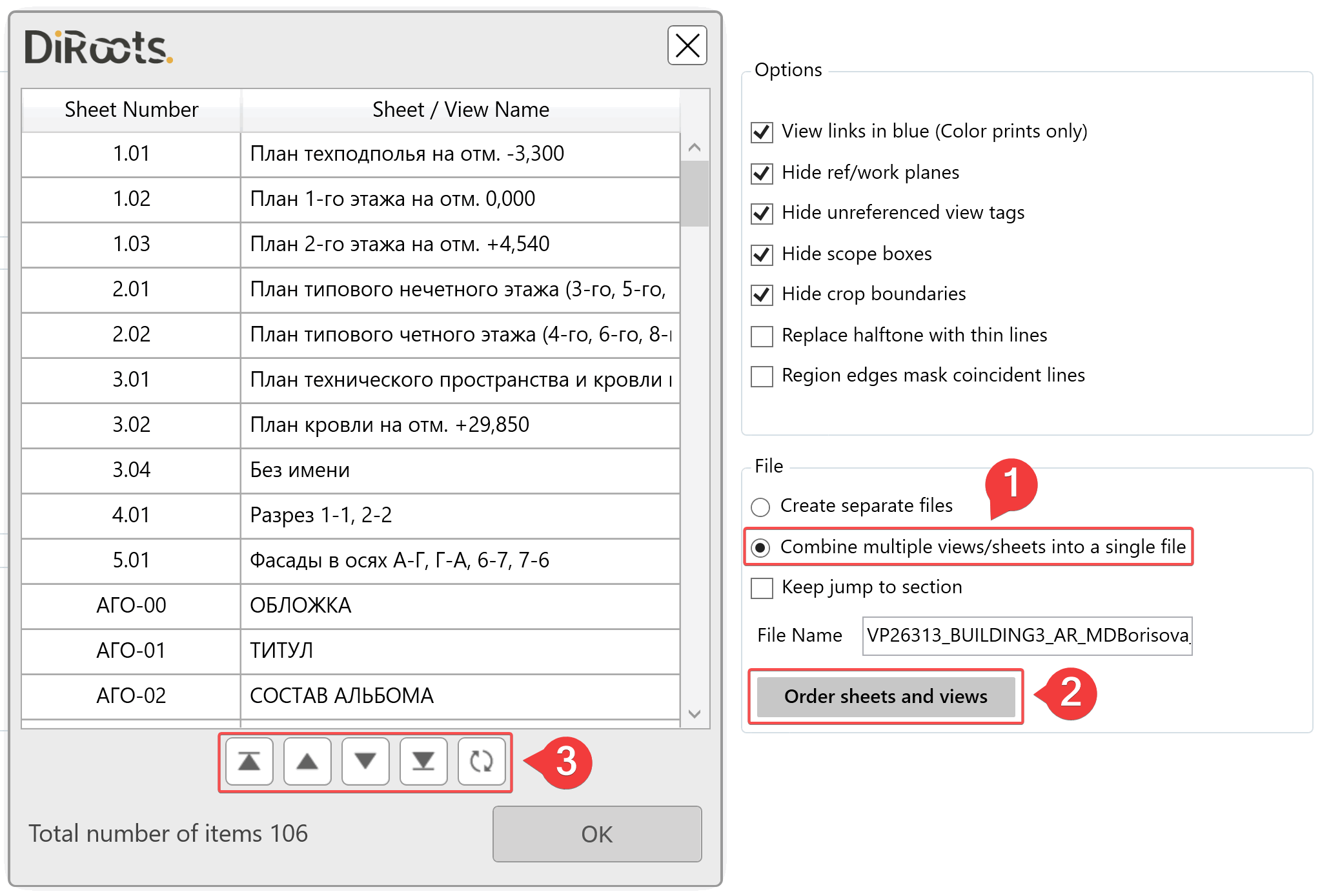
Переходим на вкладку «Formats». Настраиваем печать в соответствии с рисунком. Также здесь выбираем создание отдельных файлов или одного объединенного в поле «File»:

При выборе объединения листов в один файл можно задать их очередность с помощью стрелочек (3):
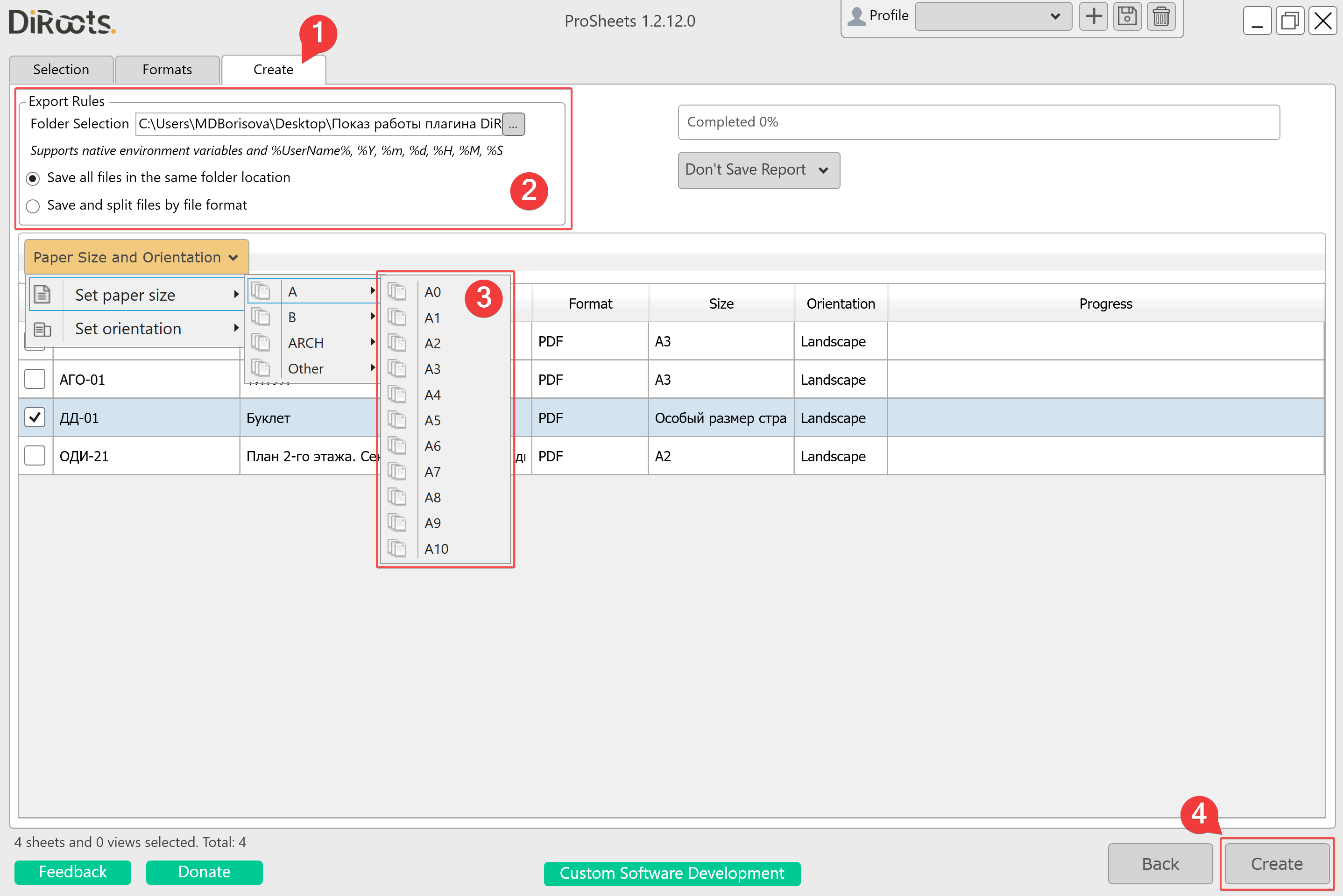
Переходим на вкладку «Create» (1). Здесь необходимо задать путь, где сохраняются файлы в поле «Export Rules» (2). DiRoots автоматически определяет формат листов, но для всех листов сразу или для каждого по-отдельности можно задать формат и ориентацию (альбомную ориентацию «Landscape» или книжную ориентацию «Portrait») листа вручную (3). Когда все настройки выполнены, нажимаем кнопку «Create» (4):
Экспорт и импорт настроек печати
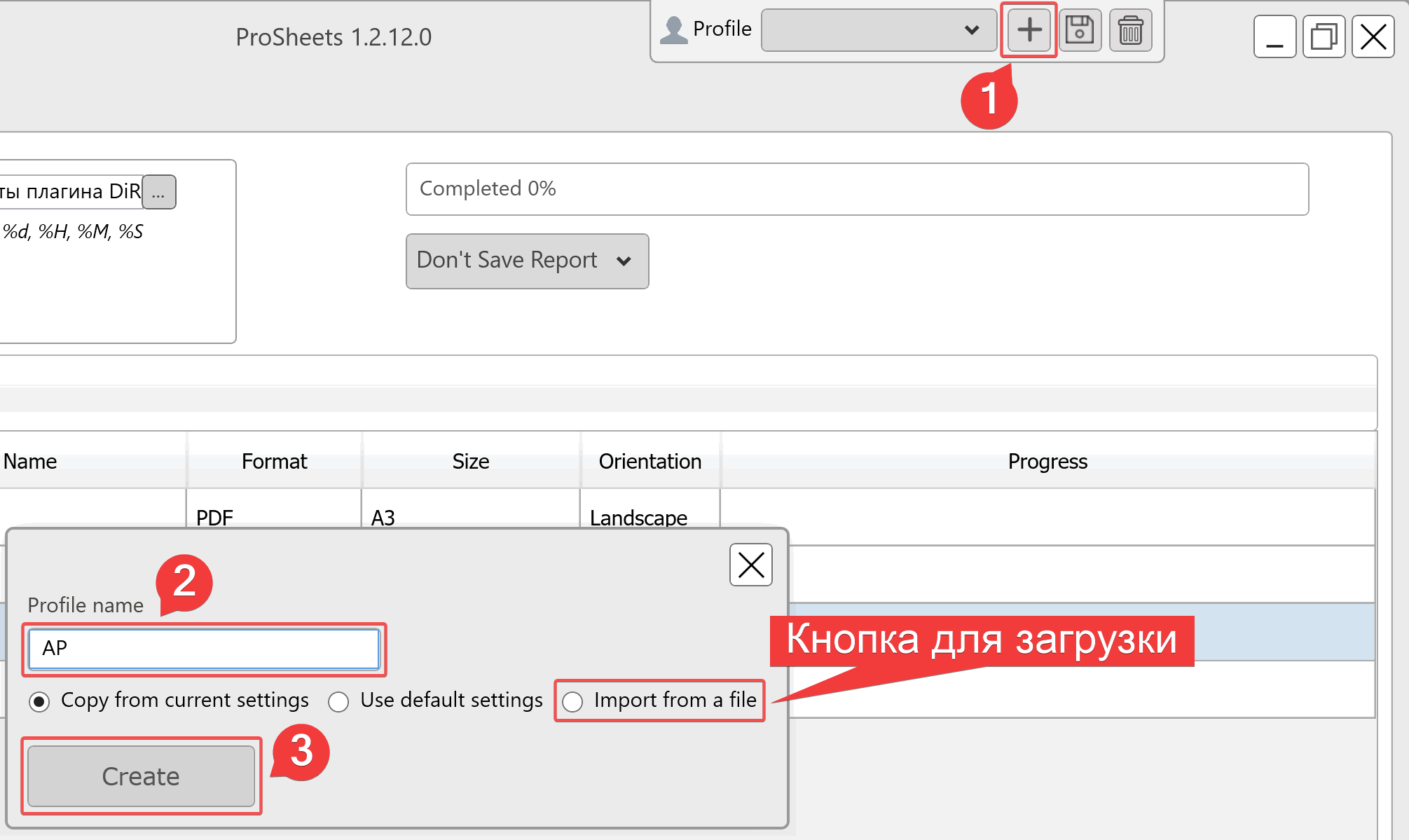
Для того чтобы заново не настраивать печать, можно сохранить настройки в файл XML. Нажимаем на «+» (1), даём имя настройке (2), затем нажимаем на кнопку «Create» (3). При следующем запуске или переходе на другой проект подгружаем настройку через кнопку «Import from a file»: