Установка плагина
Установщик рекомендуется скачивать с официального сайта.
Подключение лицензии
Инструкция по подключению лицензий плагина Modplus
Подготовка проекта
Для того чтобы изменить высоту существующего уровня и сохранить положение объектов в пространстве, нам необходимо отвязать от него все объекты.
В качестве примера взят вариант изменения уровня у объектов в ВК.
Необходимо создать временный уровень, на который будет произведен перенос объектов. Это необходимо для сохранения принадлежности объектов к уровням и исключения смешивания объектов на разных уровнях.
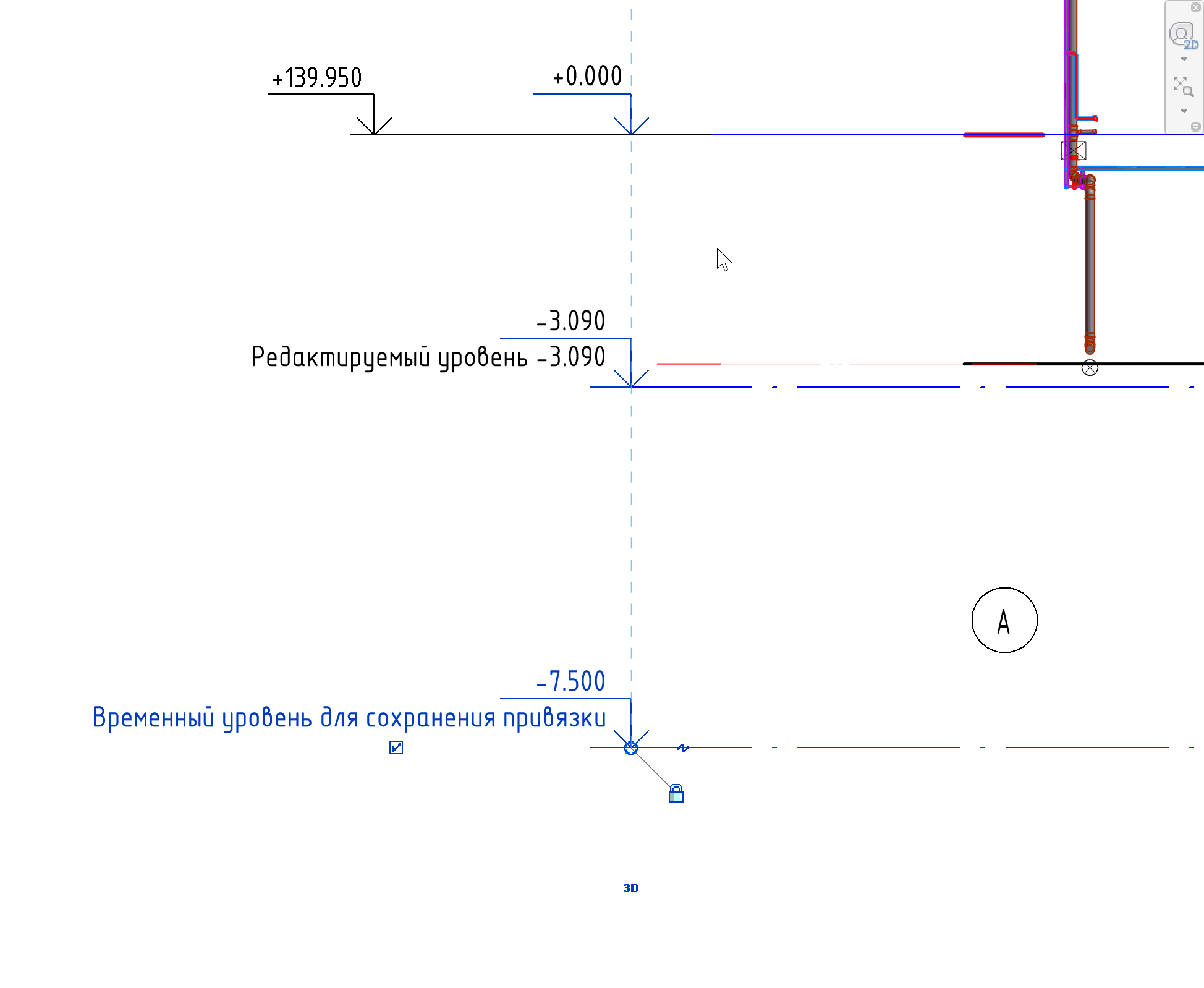
В дальнейшем после выполнения работы временный уровень необходимо удалить.
Работа с функцией "Базовый уровень"
Запуск функции
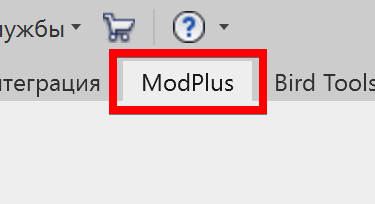
В Revit находим вкладку ModPlus:
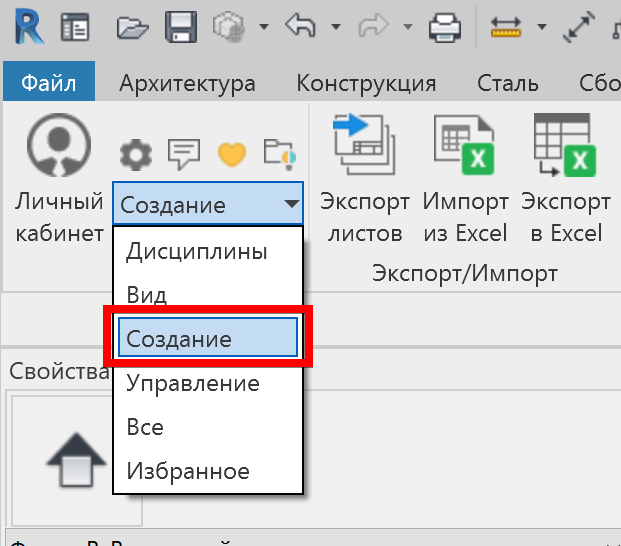
Выбираем вкладку Создание:
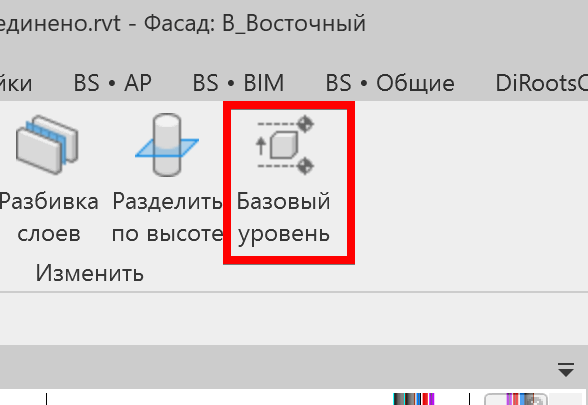
Жмем функцию Базовый уровень:
Работа с функцией для переноса объектов на конкретный уровень.
В открывшемся окне жмем +:
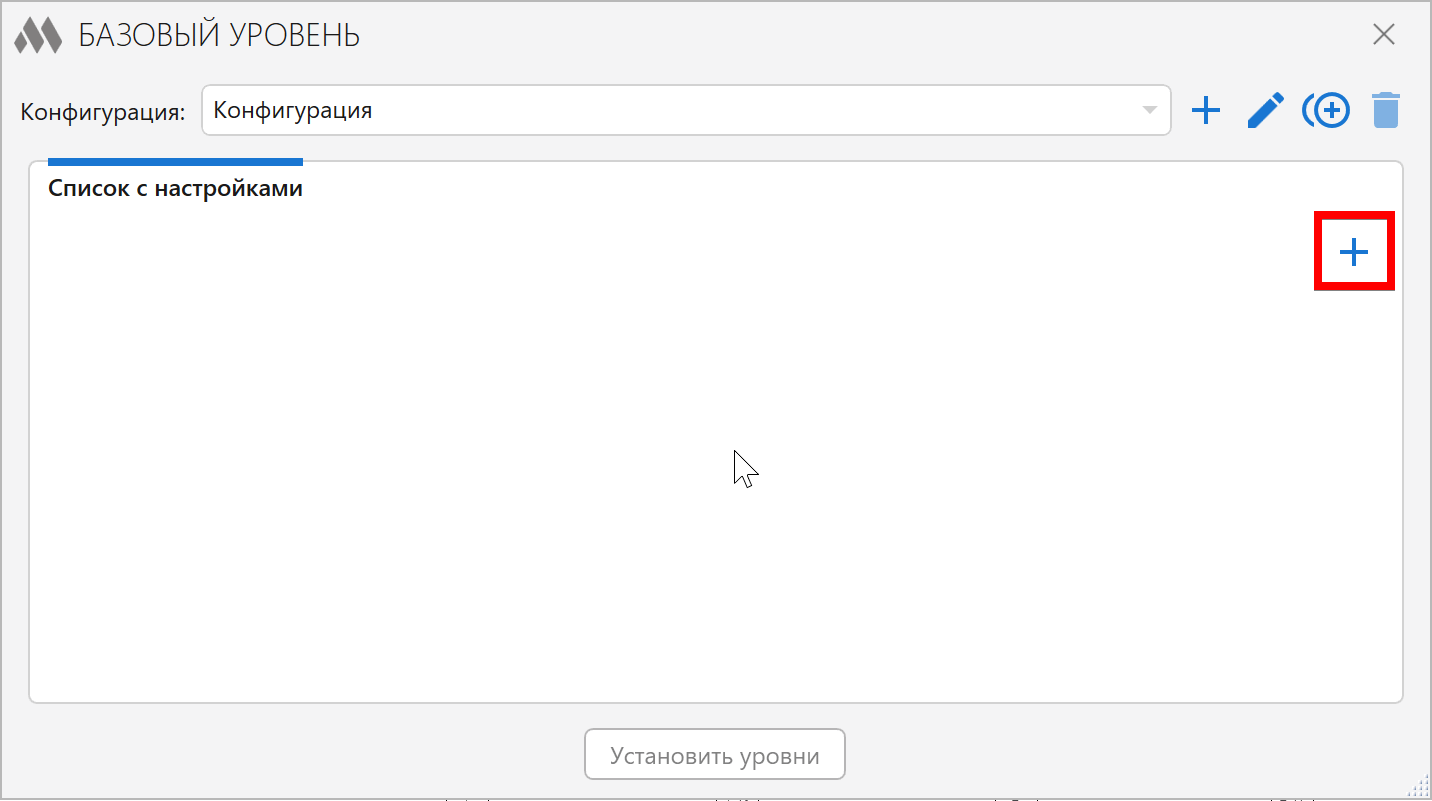
Далее необходимо настроить фильтр элементов:
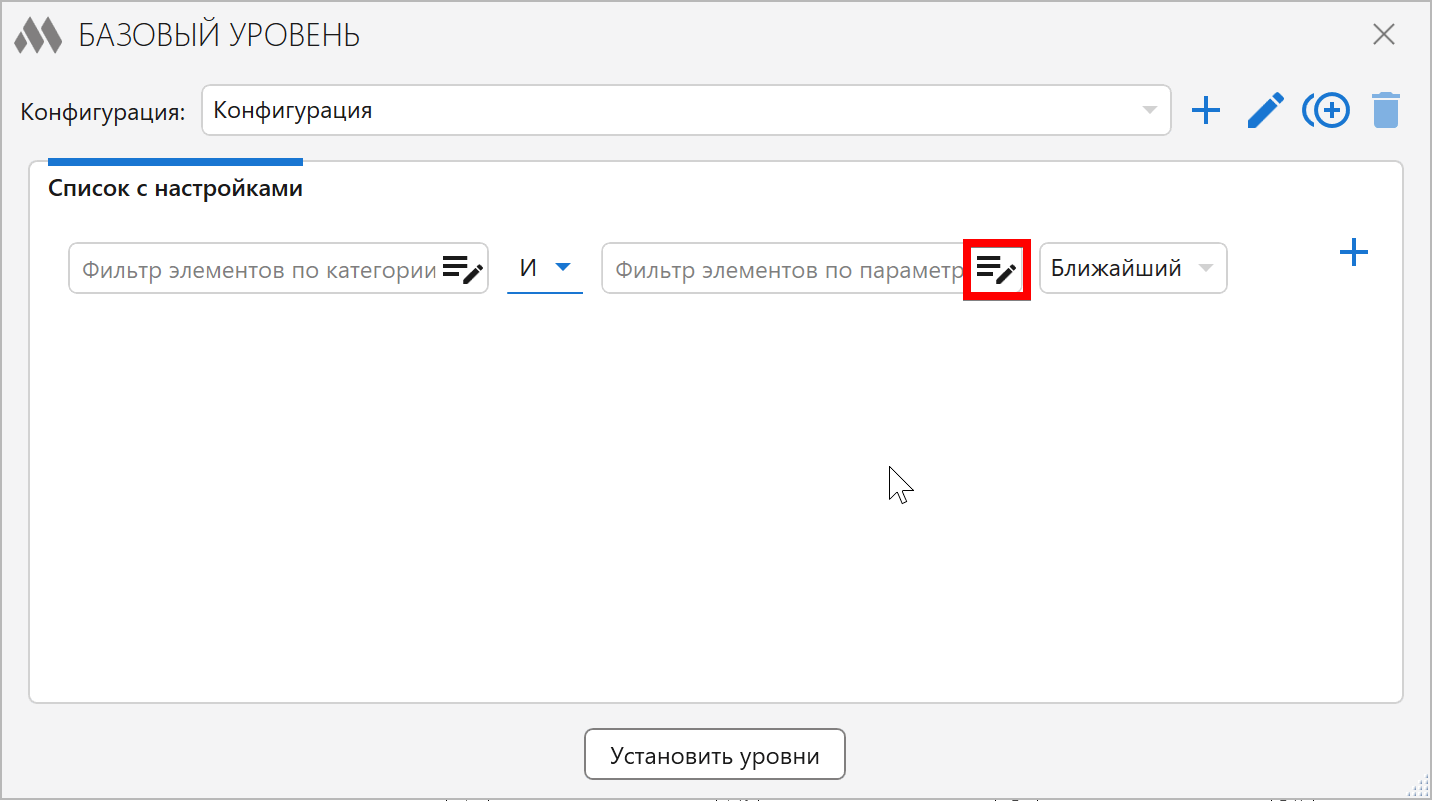
Фильтр элементов по категории можно оставить пустым (в этом случае выберутся все элементы в Revit):

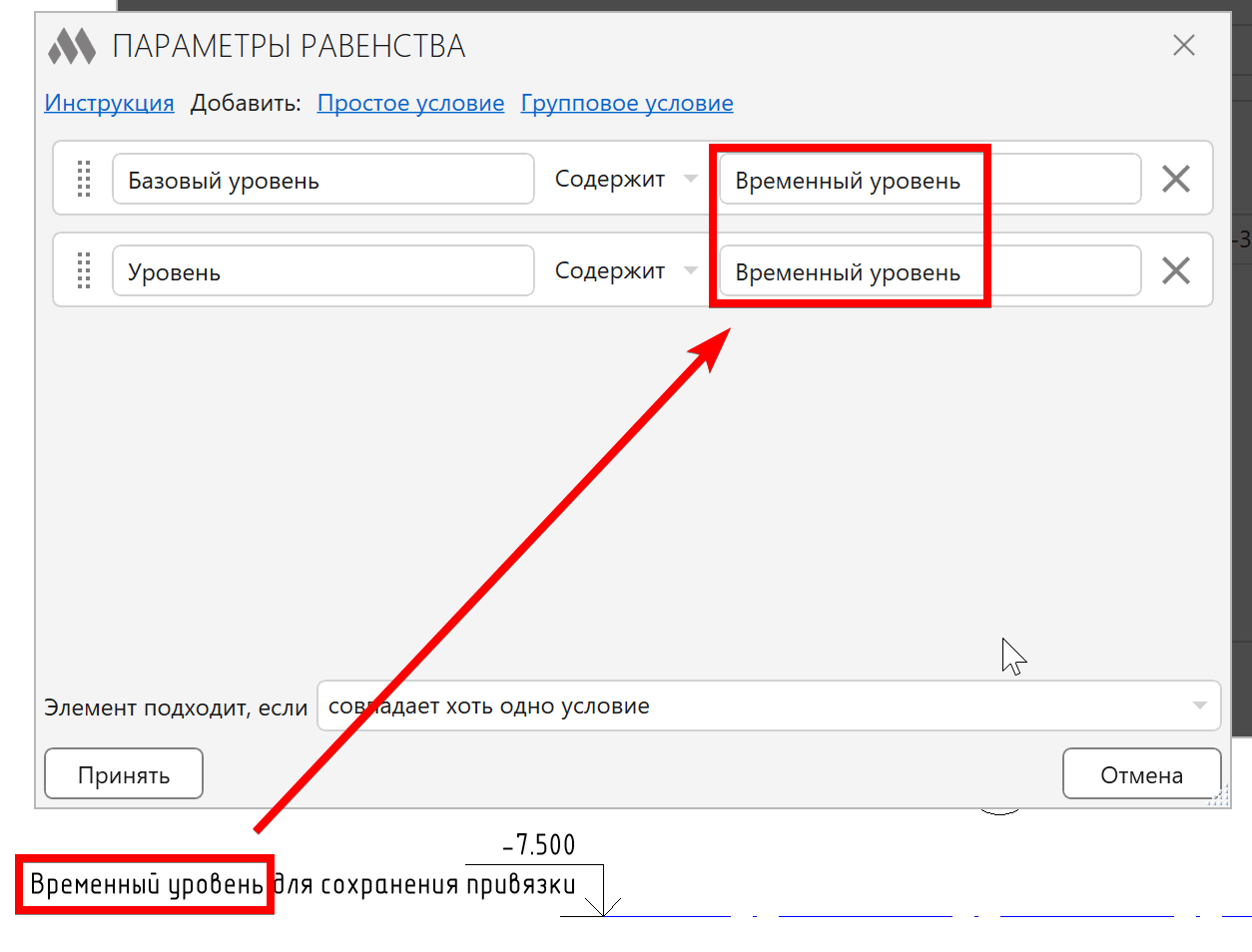
- Создаем два "Простых условия".
- Прописываем идентификатор параметра, в нашем случае это "Базовый уровень" и "Уровень".
- Указываем условие "Содержит".
- Пишем высотную отметку уровня, на котором необходимо перенести объекты.
- Выбираем "Совпадают все условия".
- Жмем "Принять".
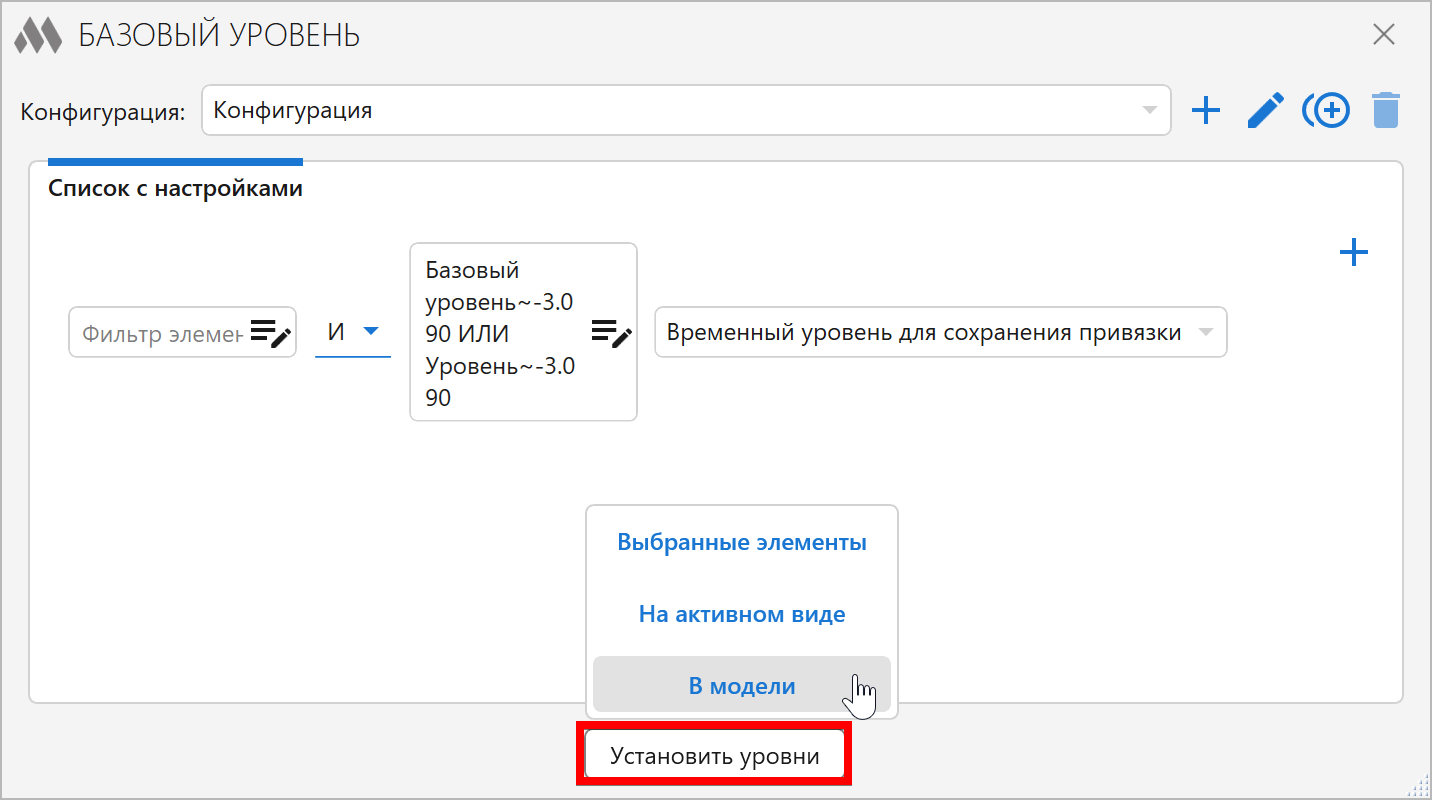
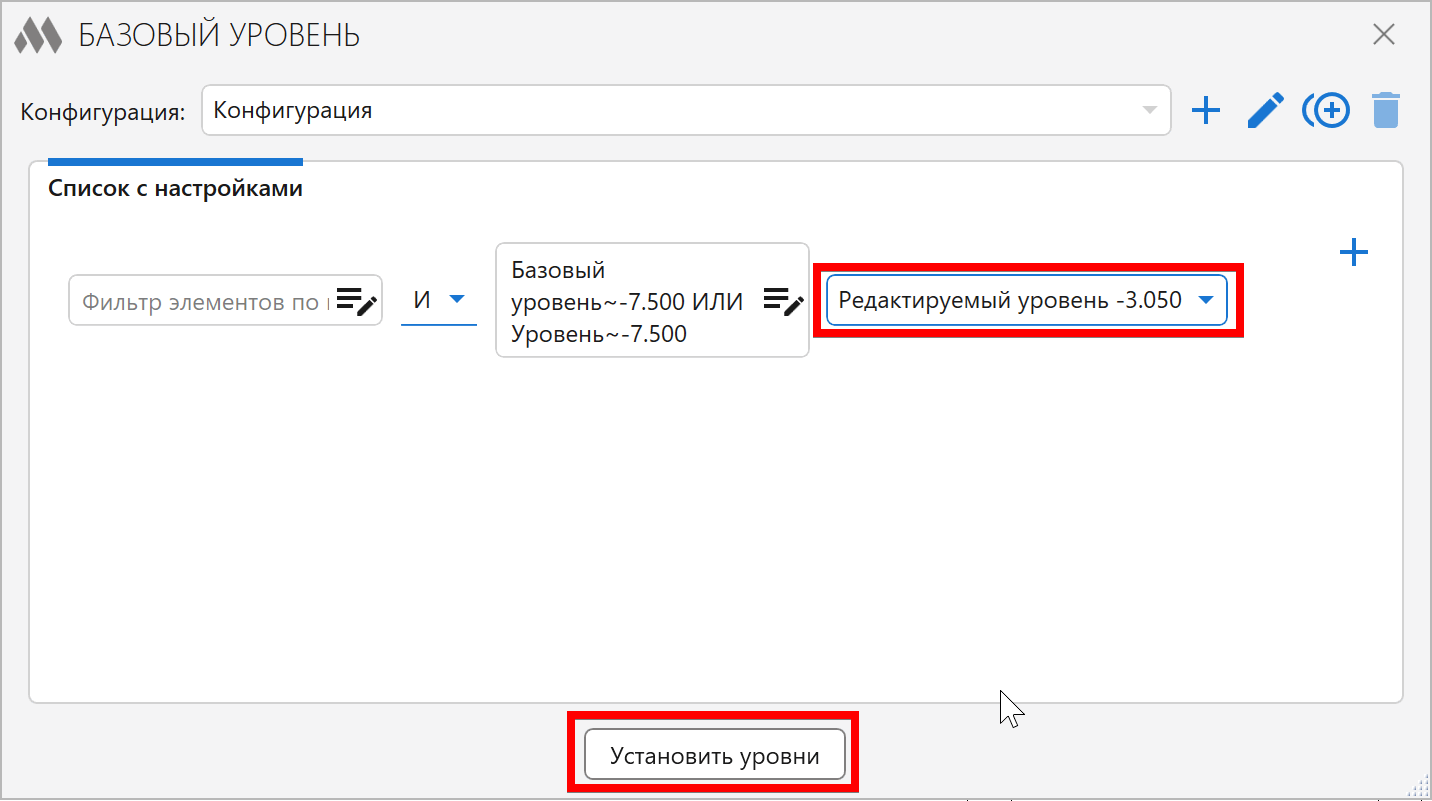
Далее из выпадающего списка выбираем уровень, на который переносим объекты:
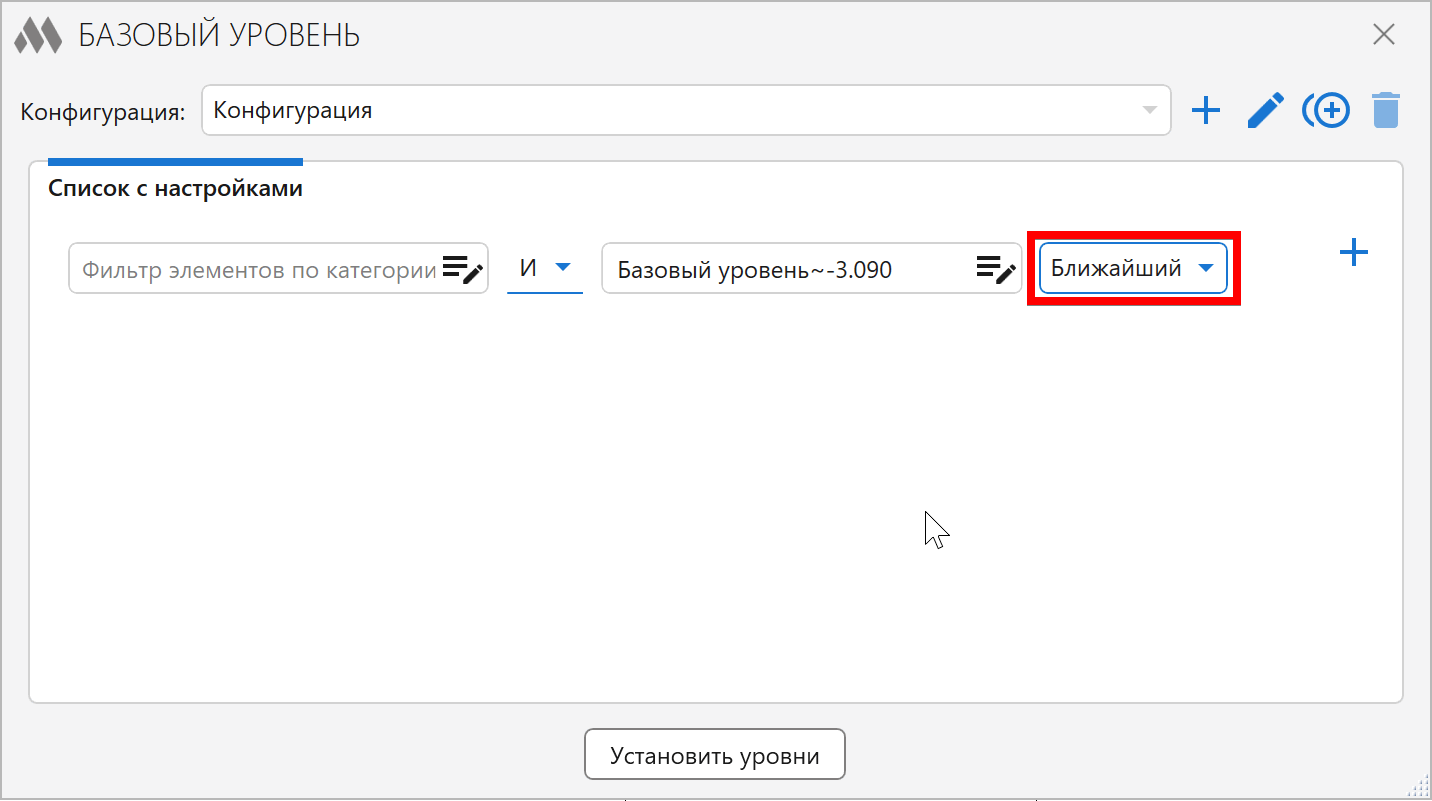
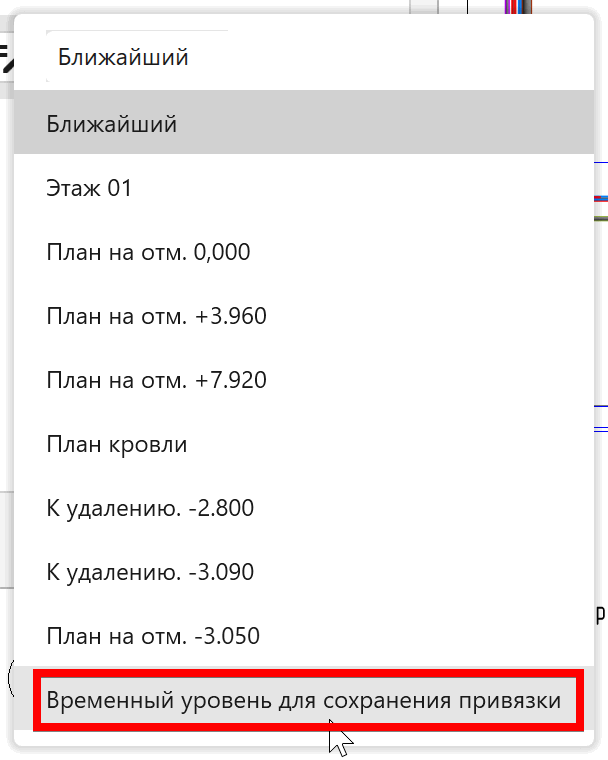
Жмем Установить уровни - В модели:
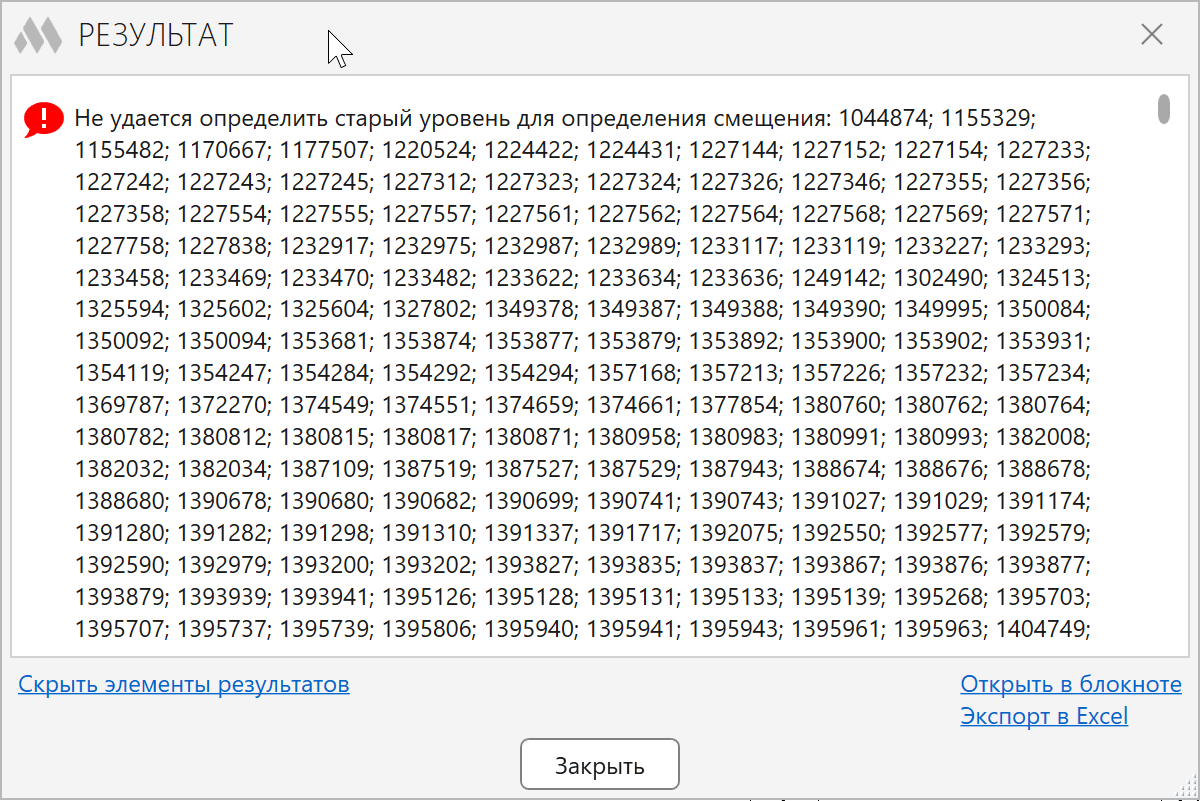
Так как мы в фильтре используем все объекты с геометрией и без, в отчете о выполнении работы могут возникать ошибки, это не критично:
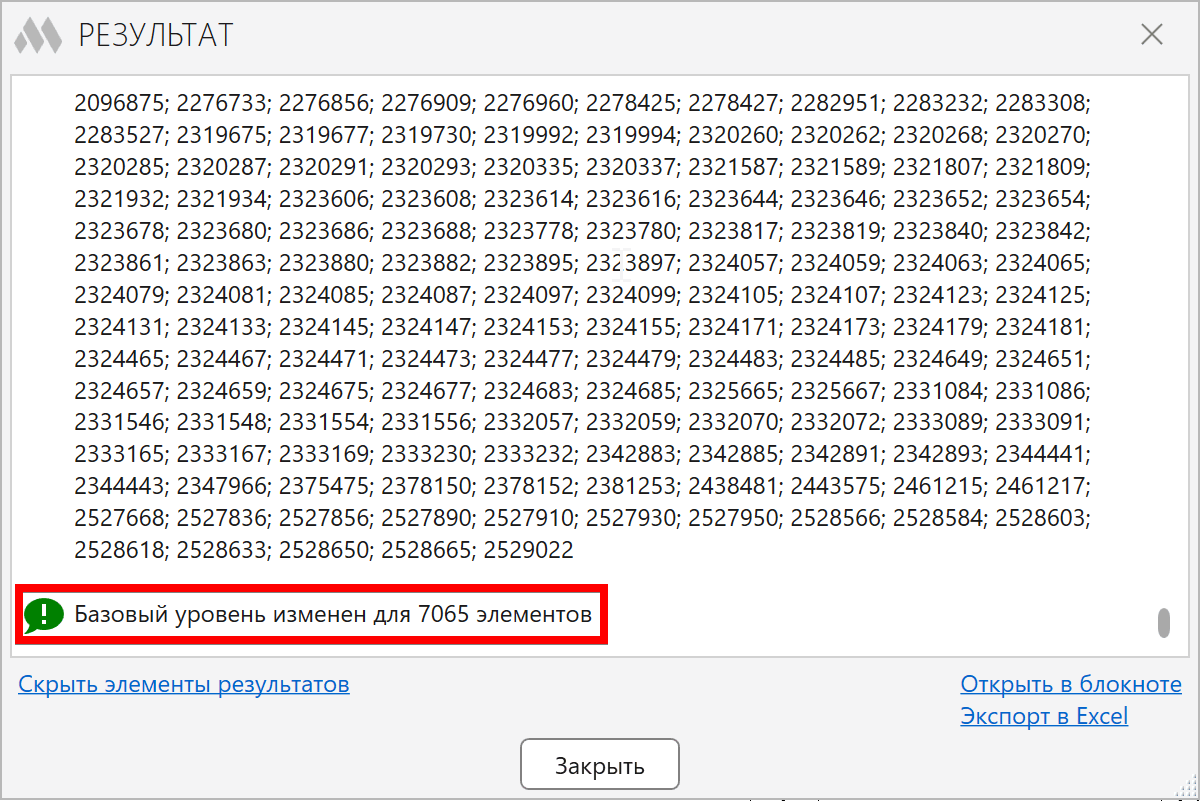
В результате получаем возможность менять высотную отметку редактируемого уровня без изменения геометрии в пространстве:
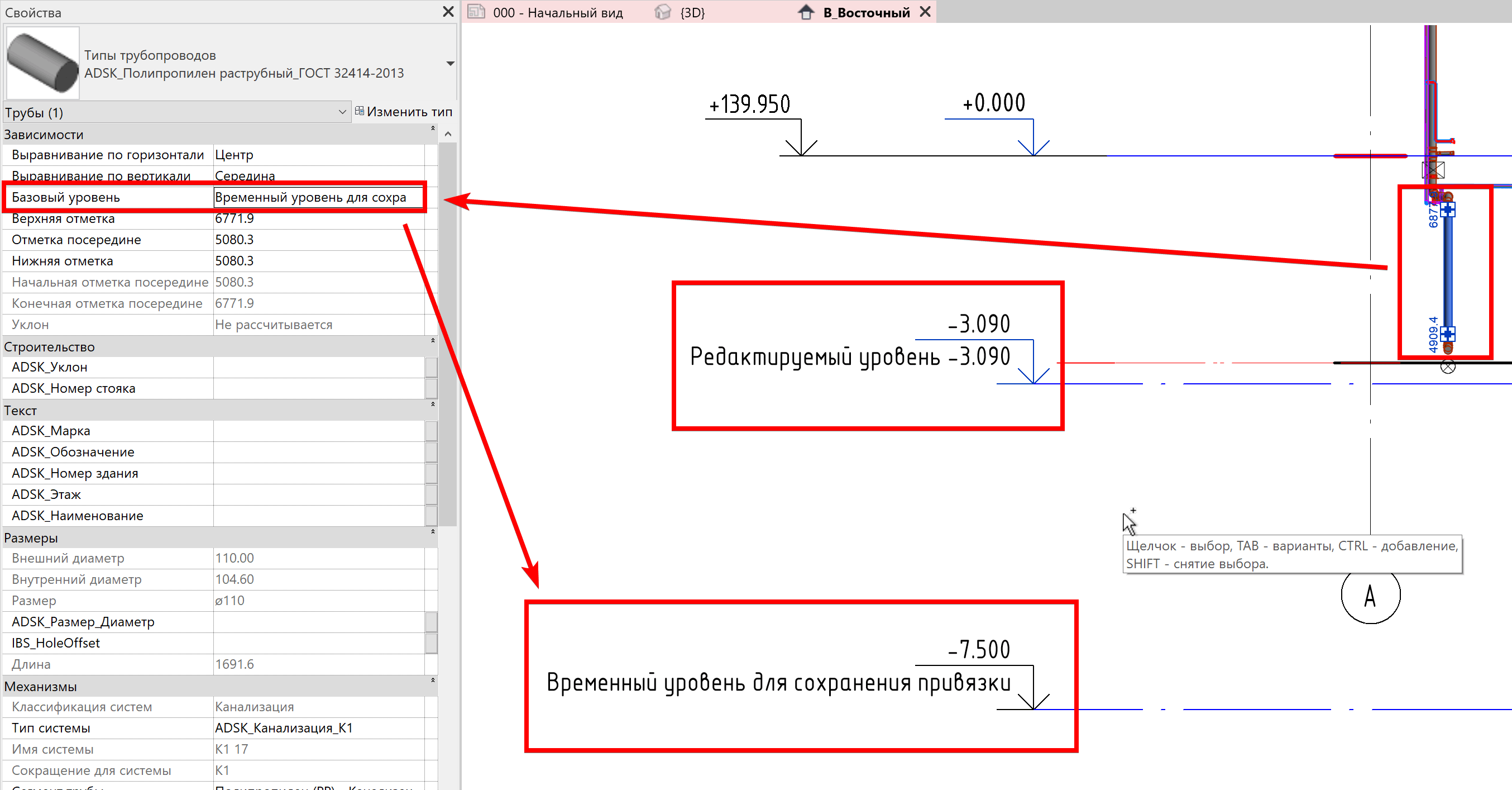
После успешного переноса объектов на временный уровень необходимо обратиться к BIM-координатору для того, чтобы он изменил уровень, который необходимо отредактировать.
После того как BIM-координатор выполнил изменение уровня, необходимо перенести объекты с "Временного уровня для сохранения привязки" обратно.
Для этого в фильтрах необходимо указать часть названия уровня "Временный уровень для сохранения привязки":
Выбрать уровень, на который необходимо вернуть объекты:
В результате получаем отредактированный уровень с сохраненными планами и положением объекта в пространстве:
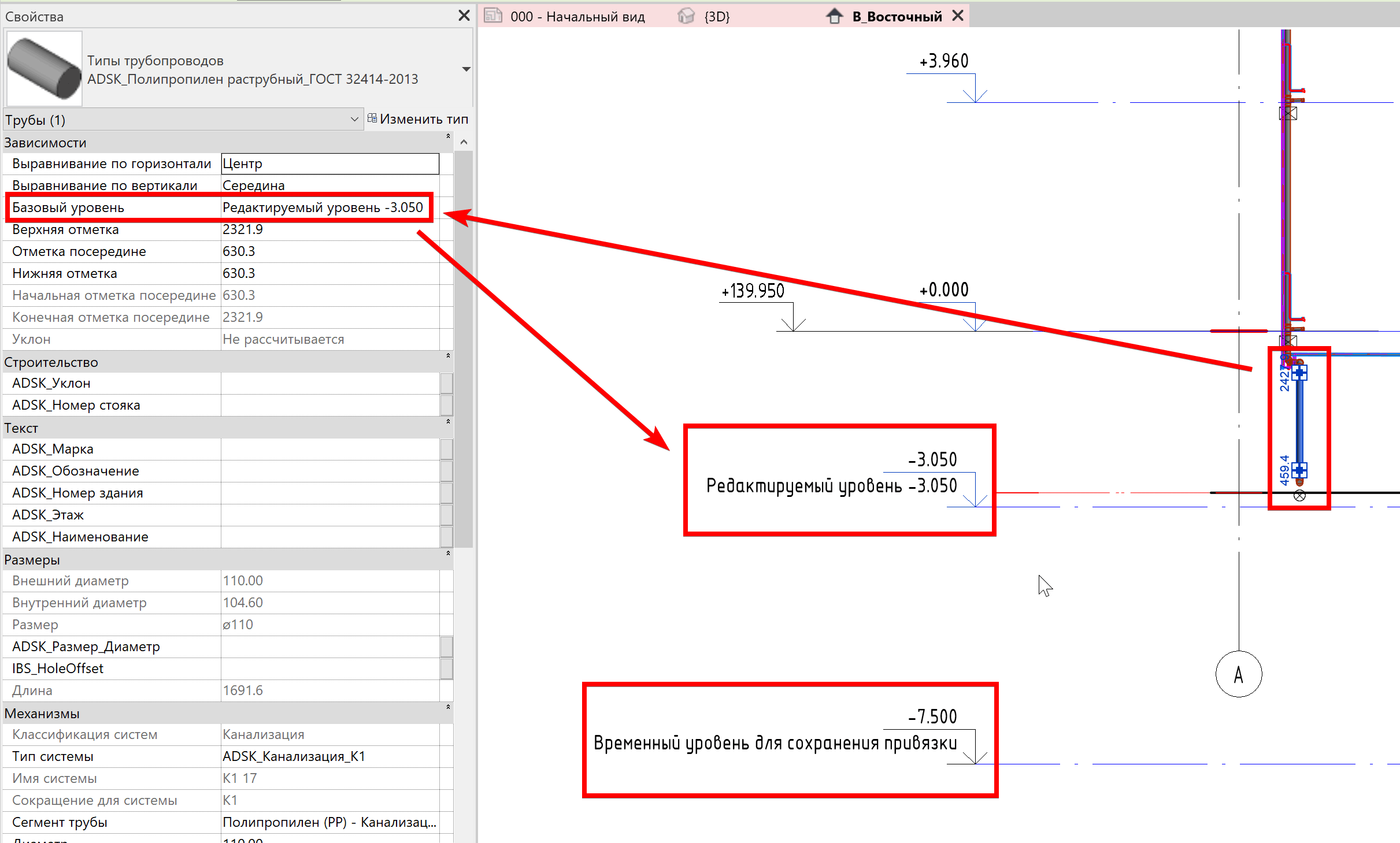
После завершения работы временный уровень необходимо удалить.
Работа с функцией для переноса объектов на ближайший уровень.
Для примера возьмем тройник, который расположен на отметке -3.050 со смещением 7000 от уровня.

В окне плагина выбираем категории, которые необходимо разместить на ближайшем уровне в модели:
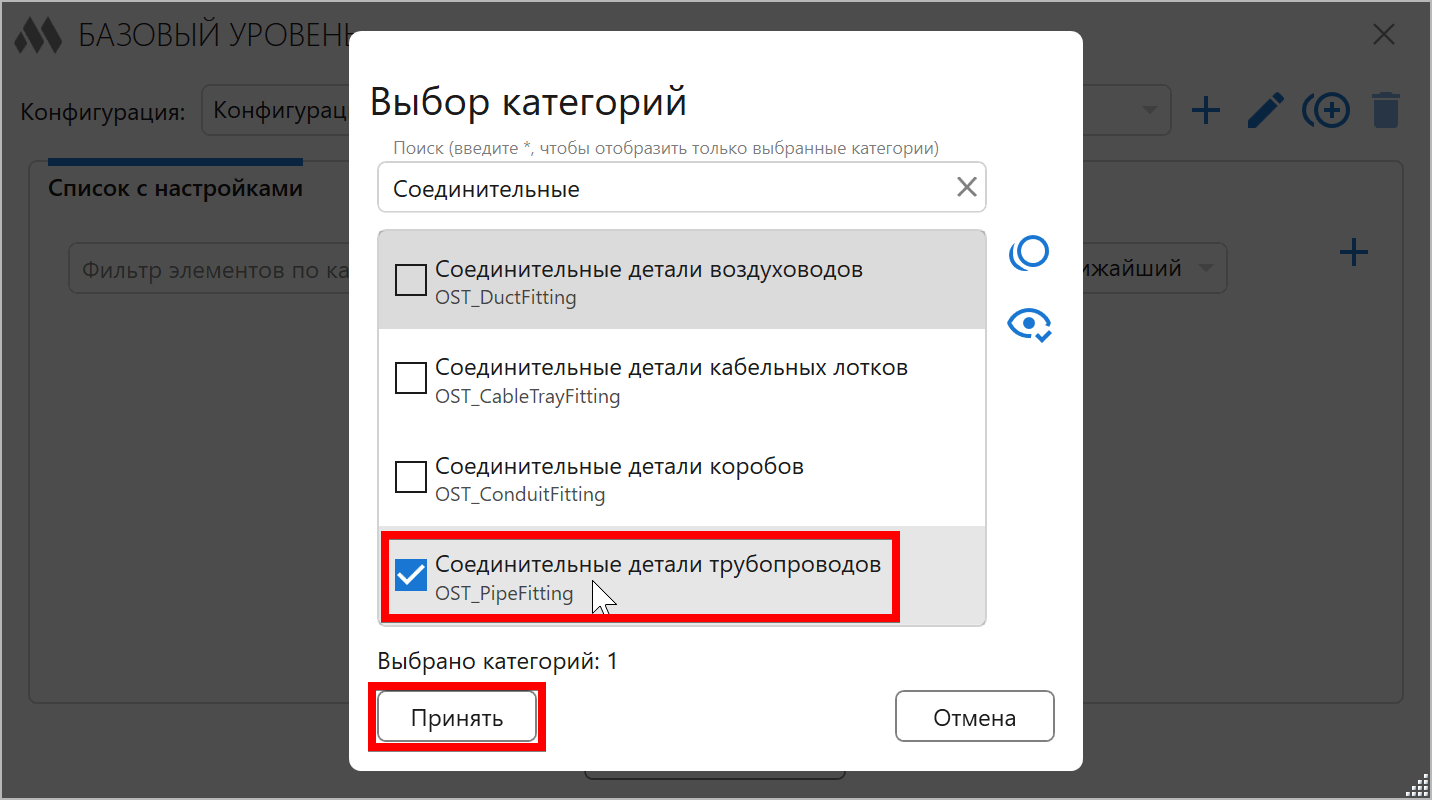
Фильтр элемента по параметрам оставляем пустым, уровень для переноса ставим Ближайший:
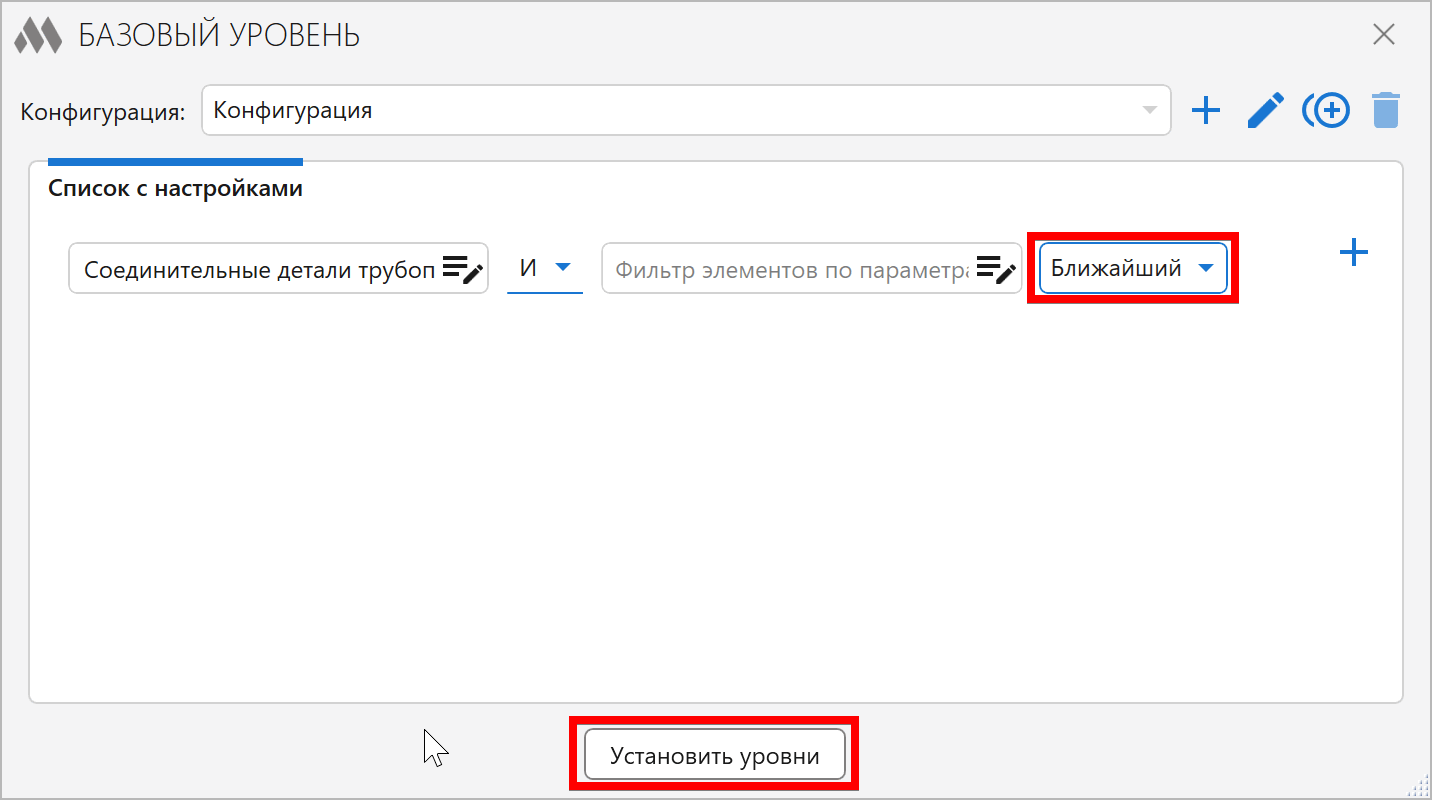
После запуска Revit может зависнуть на несколько минут, дайте ему время подумать.
В результате мы получаем измененные уровни у "Соединительных деталей трубопровода", по аналогии можно в фильтре выбрать разные категории.
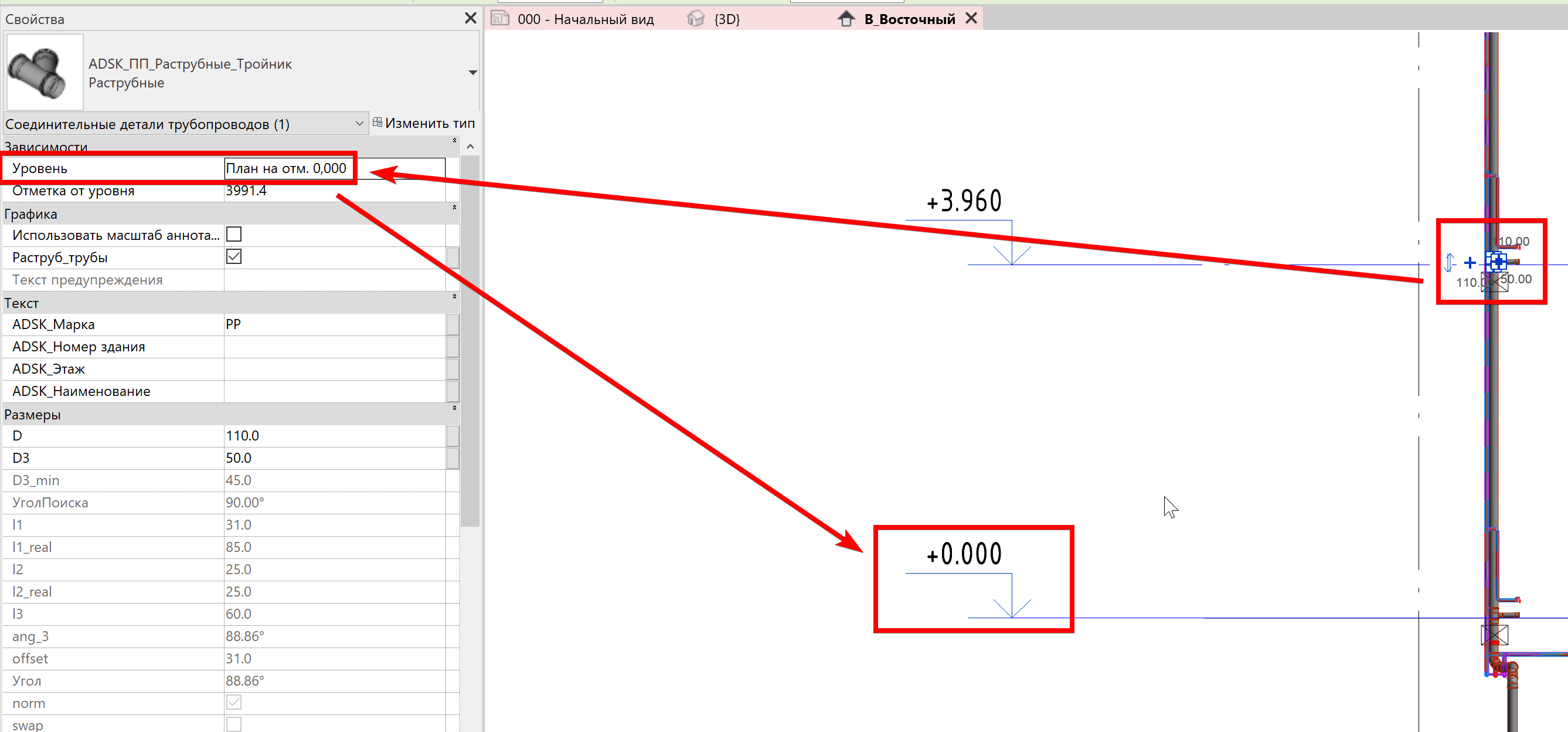
Во время переноса могут в некоторых местах рассоединиться системы.
Видео обзор от разработчиков