Расположение команды
Команда находится на вкладке "IBS" (Коллизии → Просмотр коллизий).

Описание команды
Команда "Просмотр коллизий" загружает актуальную информацию по коллизиям из БД в Revit, помогает проектировщикам просмотреть и отработать коллизии, задать коллизиям статусы "Исправлено" и "Не коллизия".
По коллизиям со статусом "Не коллизия" команда направляет информацию в БД для проверки BIM-координатором. По коллизиям со статусом "Исправлено" информация в БД не заносится. Статус "Исправлено" необходим проектировщикам для удобства фильтрации. Исправление коллизий проверяется с помощью средств Navisworks BIM-координатором.
Интерфейс
Навигация
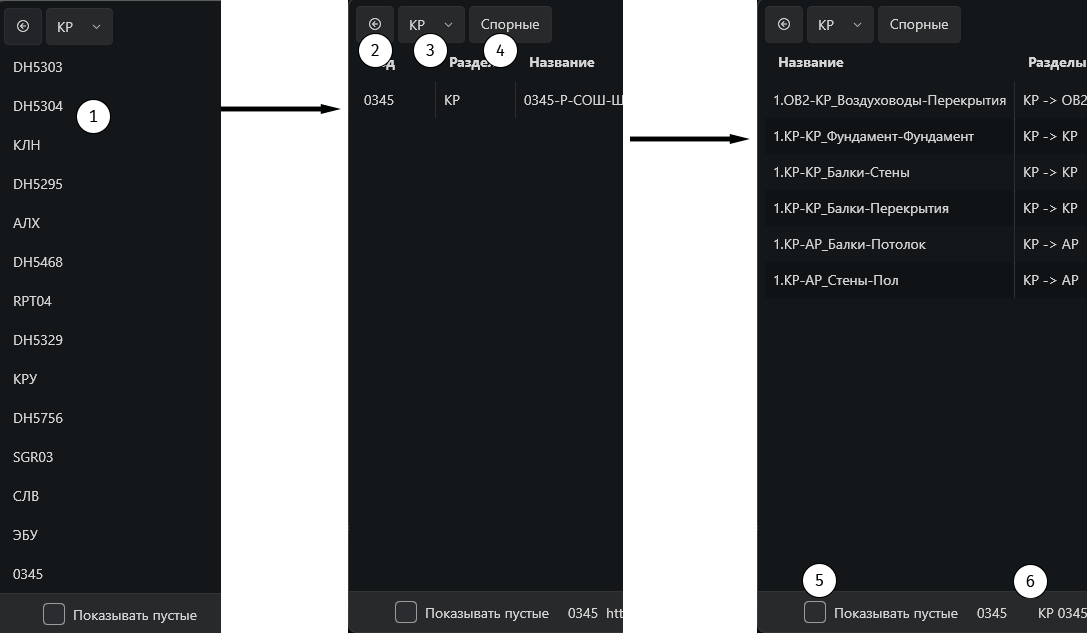
Для перехода к следующему экрану нужно выбрать требуемый элемент (проект → модель→ проверка), нажав на него
Кнопка для возвращения на предыдущий экран
Выбор раздела, проекты/модели/проверки/коллизии для которого будут отображаться
Кнопка для сохранения спорных коллизий по выбранному проекту в таблице
Галочка для того, чтобы отображались проверки и модели, в которых нет активных коллизий
В нижней части экрана отображаются выбранные элементы (проект → модель→ проверка)
Просмотр коллизий
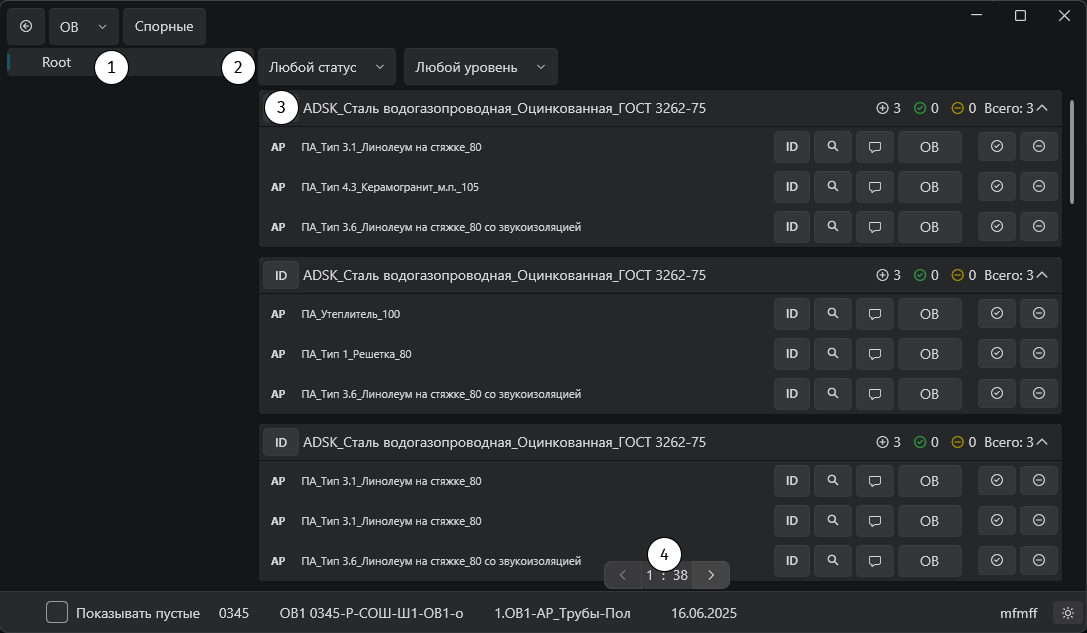
После выбора проверки откроется экран просмотра коллизий.
Есть поддержка множественного выделения - для этого нужно отметить элемент, зажать shift, и, не отпуская, нажать на другой, после чего выделятся все коллизии между двумя выбранными.
Кроме этого есть возможность выделять несколько отдельных элементов - для этого нужно зажать ctrl и отметить нужные.
При таком выделении можно либо отметить все коллизии как исправленные, либо как "не коллизии", либо снять отметки с выделенных.
Дерево для фильтрации коллизий (категория/семейство/типоразмер), при выборе чего-либо отображает только коллизии для выбранной категории/семейства/типоразмера
Фильтры по статусу и уровню
При выборе раздела вверху списка будут коллизии с назначенным разделом, за ними - коллизии, которым ещё ничего не было назначено
Коллизии в выбранной проверке. Группируются по объекту из выбранной модели
Кнопки для переключения страниц
Кнопки для коллизий
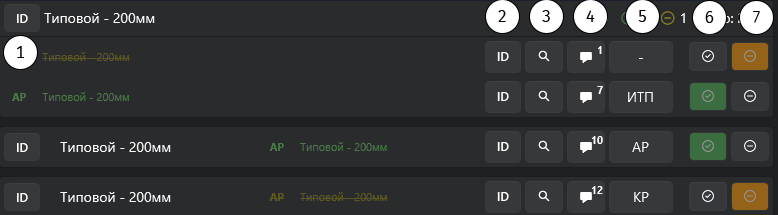
Обзор элементов управления для коллизий
При наведении на большинство элементов интерфейса отображаются всплывающие подсказки
Кнопка для копирования ID объекта из выбранной модели.
Кнопка для копирования ID объекта из второй модели (с которым возникла коллизия)
Кнопка для того, чтобы отобразить коллизию в модели.
После нажатия вырезает фрагмент модели, в котором находится точка выбранной коллизии, и создаёт стрелку, указывающую на это место. Созданный при нажатии на эту кнопку вид и объекты удаляются автоматически.
Если точка коллизия находится очень далеко от объекта - стрелка не отображается.
Если объекта с таким ID нет в модели - отображается ошибка.
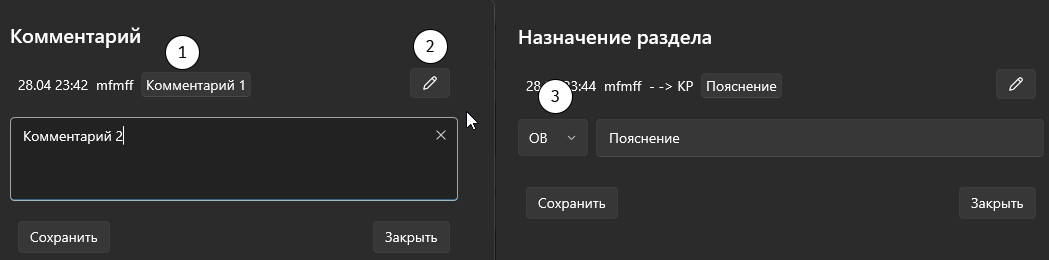
Кнопка для изменения/просмотра комментариев.
Если у коллизии есть комментарии - будет отображено количество комментариев для неё
Кнопка для задания ответственного за коллизию раздела
"-" означает, что коллизии не было назначено никакого раздела. В остальных случаях на этой кнопке будет отображён ответственный раздел.
Кнопка для того, чтобы отметить коллизию как исправленную
Статус коллизии должен обновляться сразу при нажатии на эту кнопку. После изменения статуса текст и кнопка станут зелёными
Кнопка, которую нужно нажать, если коллизия является ошибочной (то есть, эта точка не является коллизией). После изменения статуса текст и кнопка станут оранжевыми
Информация о коллизиях
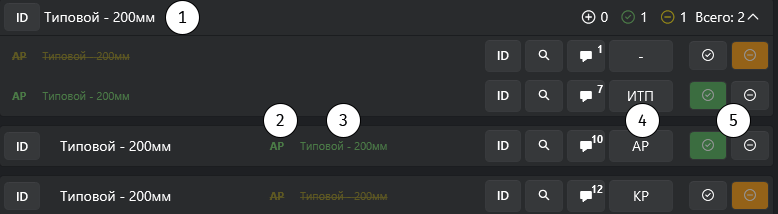
Если объект имеет только одну коллизию - он не будет находиться в группе. В этом случае в заголовке будет отображаться как наименование объекта из модели, так и информация о коллизии. В левой части будет находиться заголовок, в правой - коллизия.
Название объекта из выбранной модели
Для группы - при нажатии левой кнопкой мыши скрывает/отображает список коллизий для этого объекта.
При нажатии правой кнопкой мыши копирует ID объекта из заголовка.
Модель, в которой находится объект, с которым возникла коллизия.
Название объекта, с которым возникла коллизия
Ответственный за коллизияю раздел
Статус коллизии
Работа с комментариями
Получение спорных коллизий
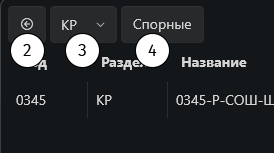
После выбора проекта появится кнопка "Спорные" (4). После нажатия на неё нужно выбрать папку, куда требуется сохранить список спорных коллизий (в .xlsx).
В таблице будет список спорных коллизий и история назначений для них.
