Принцип создания изображения и добавления в спецификацию
Для некоторых спецификаций необходимо добавление изображения. Далее будет описана последовательность действий для создания и сохранения изображения с помощью легенды.
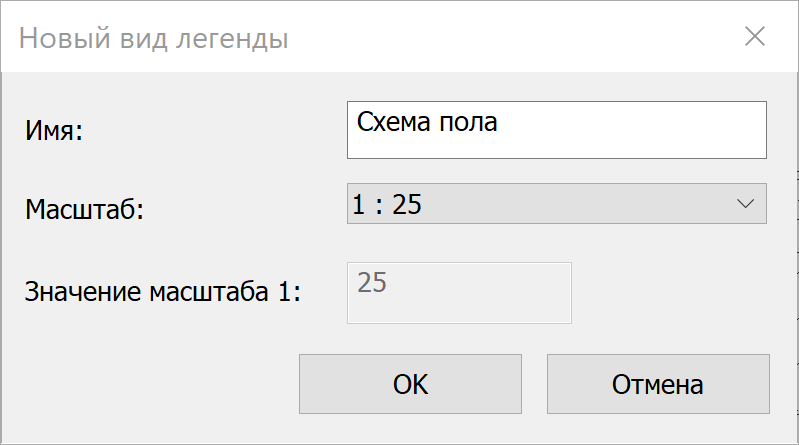
Создаем легенду масштабом 1:25 или меньше:
В диспетчере проекта под вкладкой Семейства находим нужное семейство и типоразмер и переносим в пространство легенды:

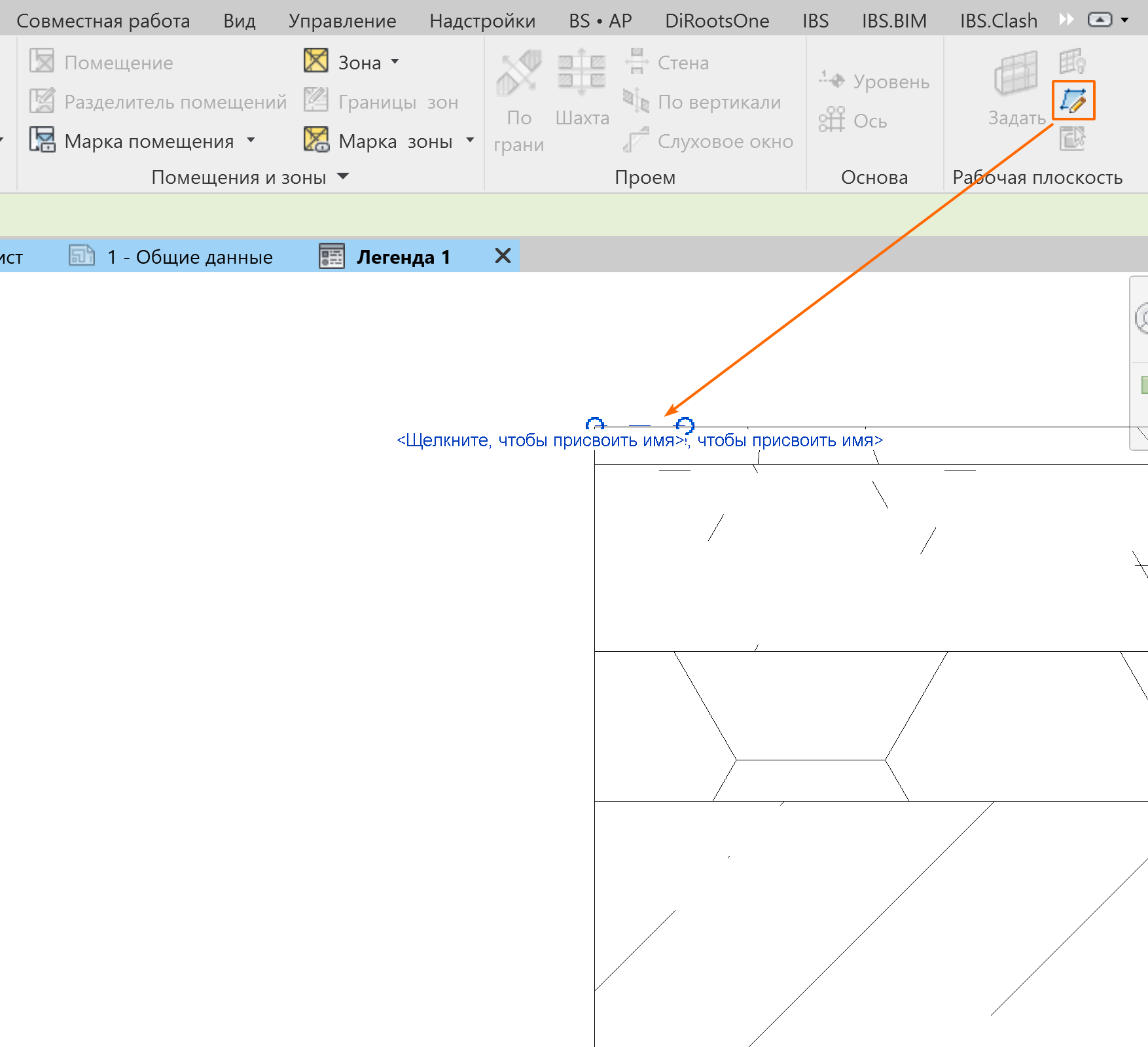
Так как привязаться к граням объекта для образмеривания внутри пространства легенды нельзя, идем обходным путём. Для этого открываем вкладку Архитектура - Опорная плоскость, далее рисуем небольшую опорную плоскость максимально приближенно к грани объекта:
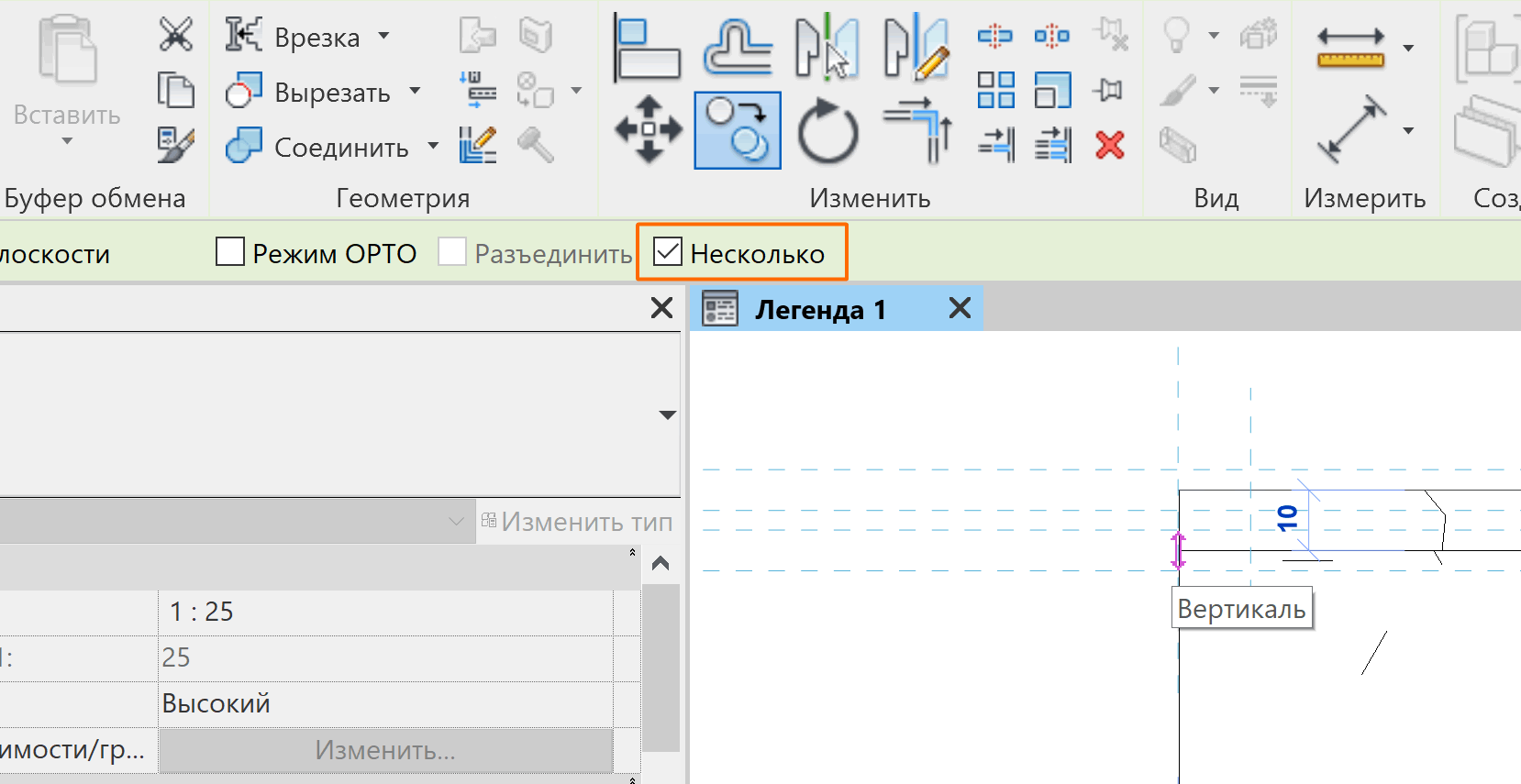
Далее с помощью инструмента копирования размножаем опорную плоскость у граней каждого слоя, предварительно поставив галочку напротив опции Несколько:
Теперь, когда опорные плоскости расположены, можно расставлять размеры:
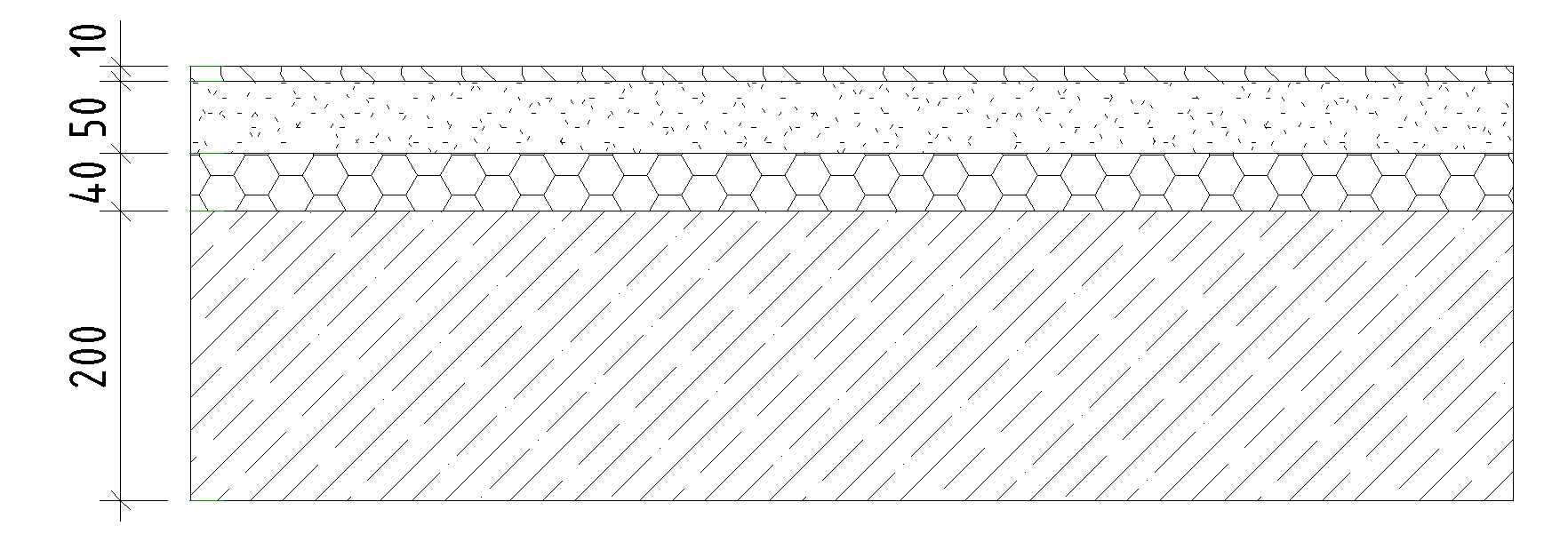
Теперь, когда легенда готова, можно сохранить её как изображение.
В первую очередь зумируем видимую область так, чтобы по краям было примерно одинаковое расстояние от нашей легенды до границ:
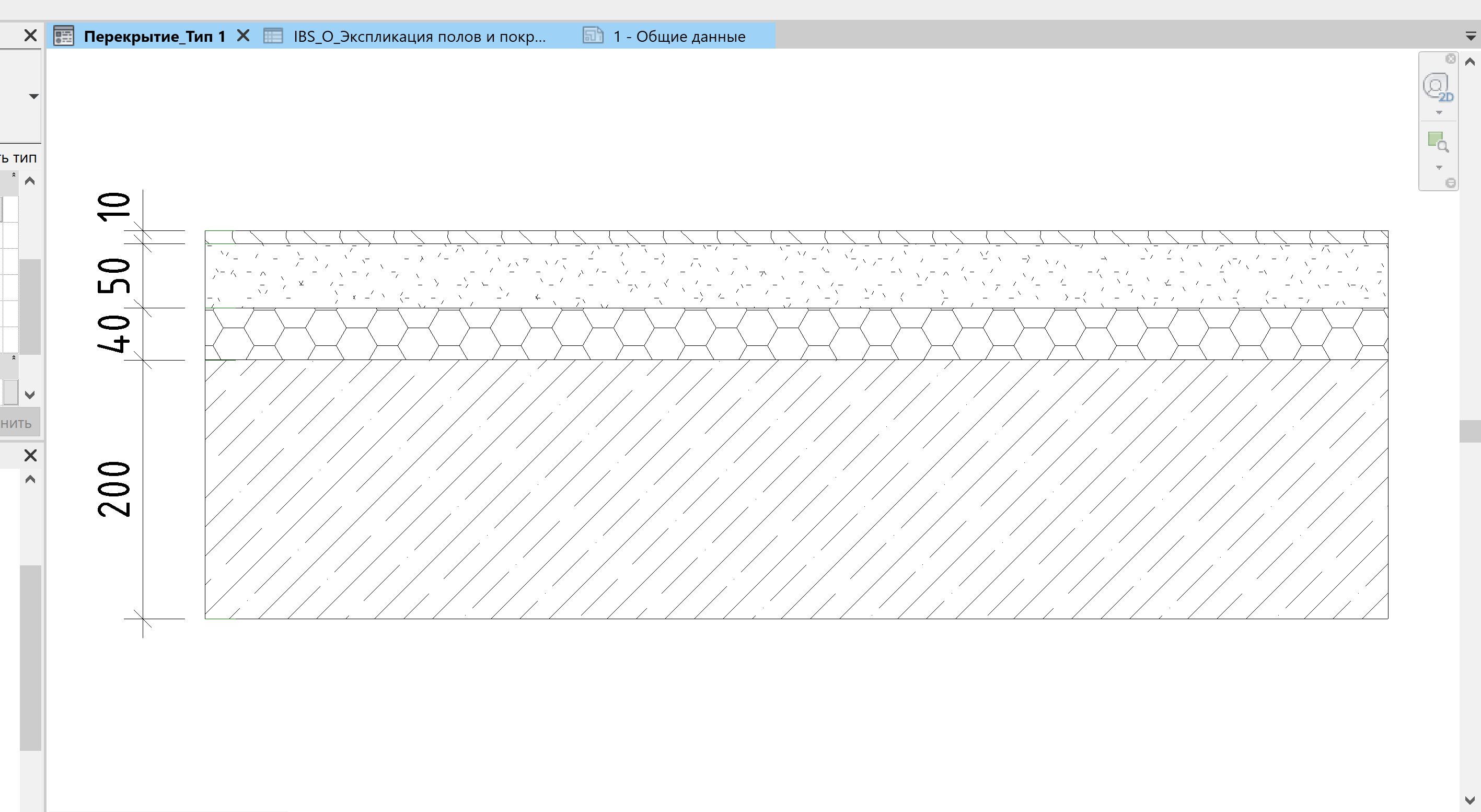
Для этого не покидая легенду находим её в диспетчере проекта, нажимаем правой кнопкой мыши и выбираем опцию Сохранить в проекте как изображение...:

В открывшемся окне выставляем следующие параметры:
- Назначаем имя;
- Выбираем Видимая область текущего окна;
- Устанавливаем размер: 1000 пикселов;
- Убеждаемся, что галочки стоят напротив Скрыть вспомогательные и рабочие плоскости, Скрыть области видимости, Скрыть границы обрезки:

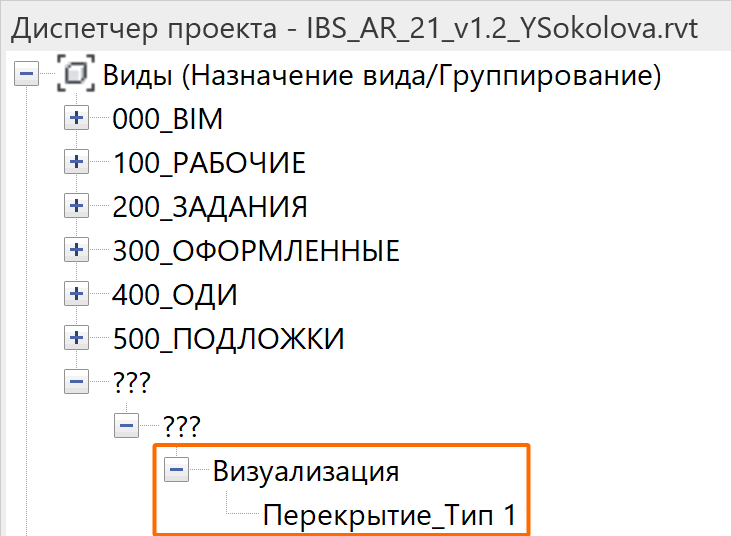
Сохранённые таким образом изображения можно найти в Диспетчере проекта среди видов под вкладкой Визуализация:
Теперь открываем спецификацию, и в параметре для изображения нажимаем в правый угол

Появится окно управления изображениями, где мы выбираем нужное:

Размещаем спецификацию на виде и проверяем результат:

Сохранение изображений
Получившиеся изображения можно сохранять как отдельный проект в формате .rvt, а также копировать из одной модели Revit в другую.
Для копирования изображений между проектами достаточно выделить нужные визуализации в диспетчере проекта, нажать Ctrl + C, а затем вставить в другой проект через Ctrl + V.
Для сохранения изображений в общий доступ можно использовать папку проекта:
Y:\003_Проекты\00N_Название проекта\03_BIM\07_Семейства
Сохранение изображений как проект
Одно или сразу несколько созданных в проекте визуализаций можно сохранить как отдельный проект. Это может понадобится, чтобы хранить созданные изображения в пустом файле, который всегда можно быстро открыть для копирования готовых изображений в другой проект.
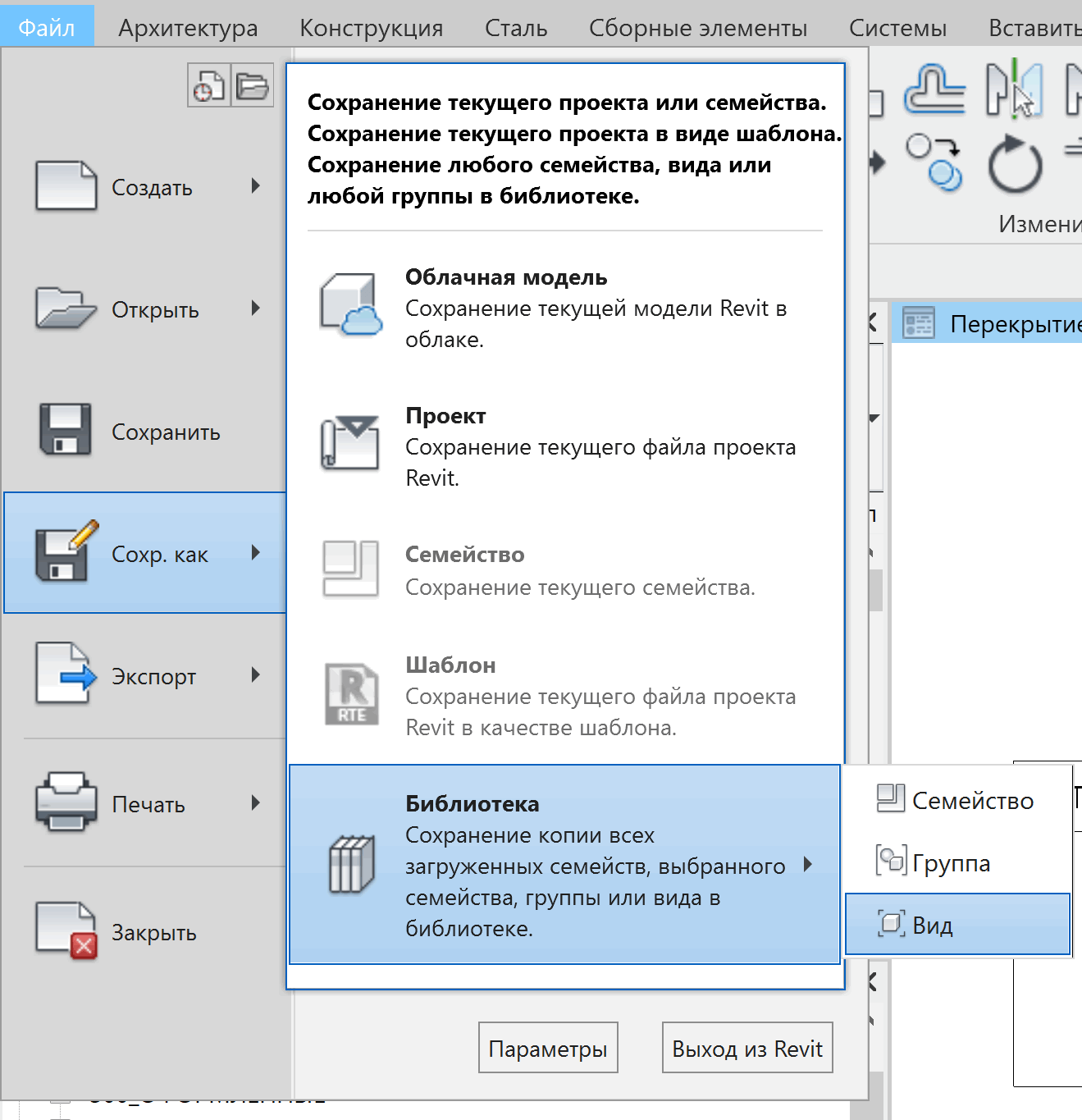
Для этого нажимаем Файл - Сохранить как - Библиотека - Вид:
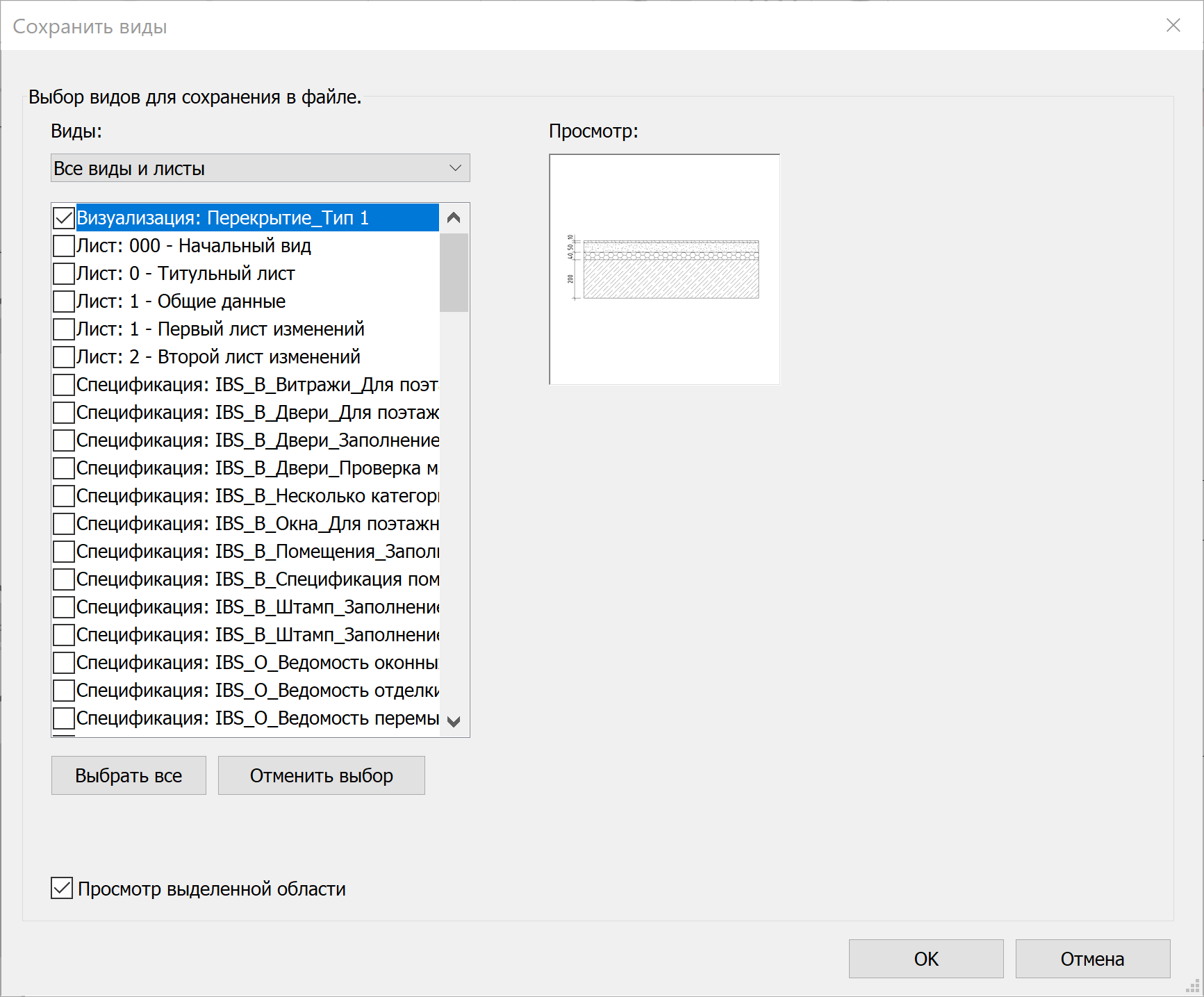
Здесь выбираем наши визуализации, нажимаем ОК, а затем задаем путь для сохранения файла:
 Сохранённый файл:

Сохранение изображений как изображения
Одно или сразу несколько созданных в проекте визуализаций можно сохранить как изображения.
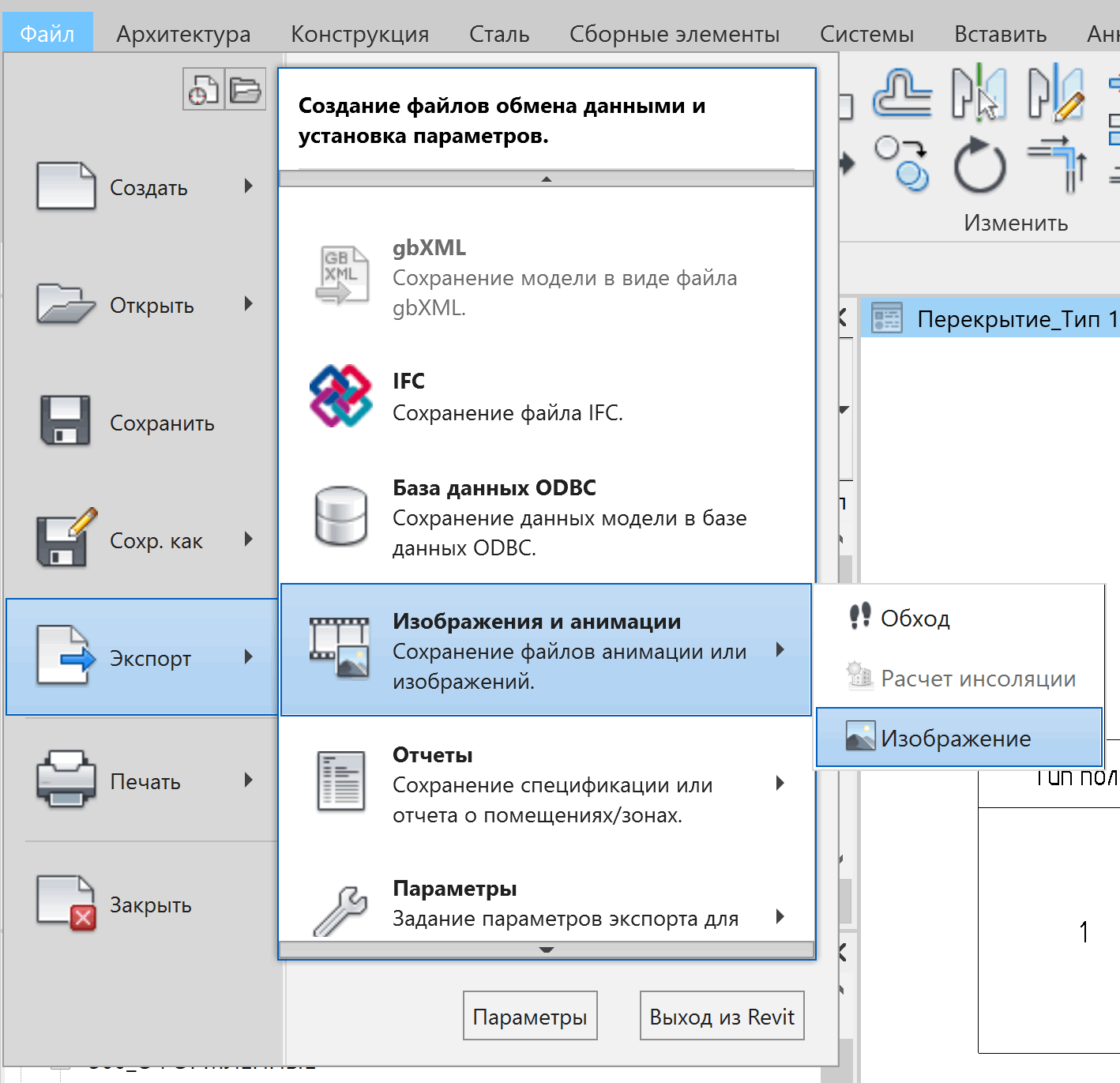
Для этого нажимаем Файл - Экспорт - Изображения и анимации - Изображение:
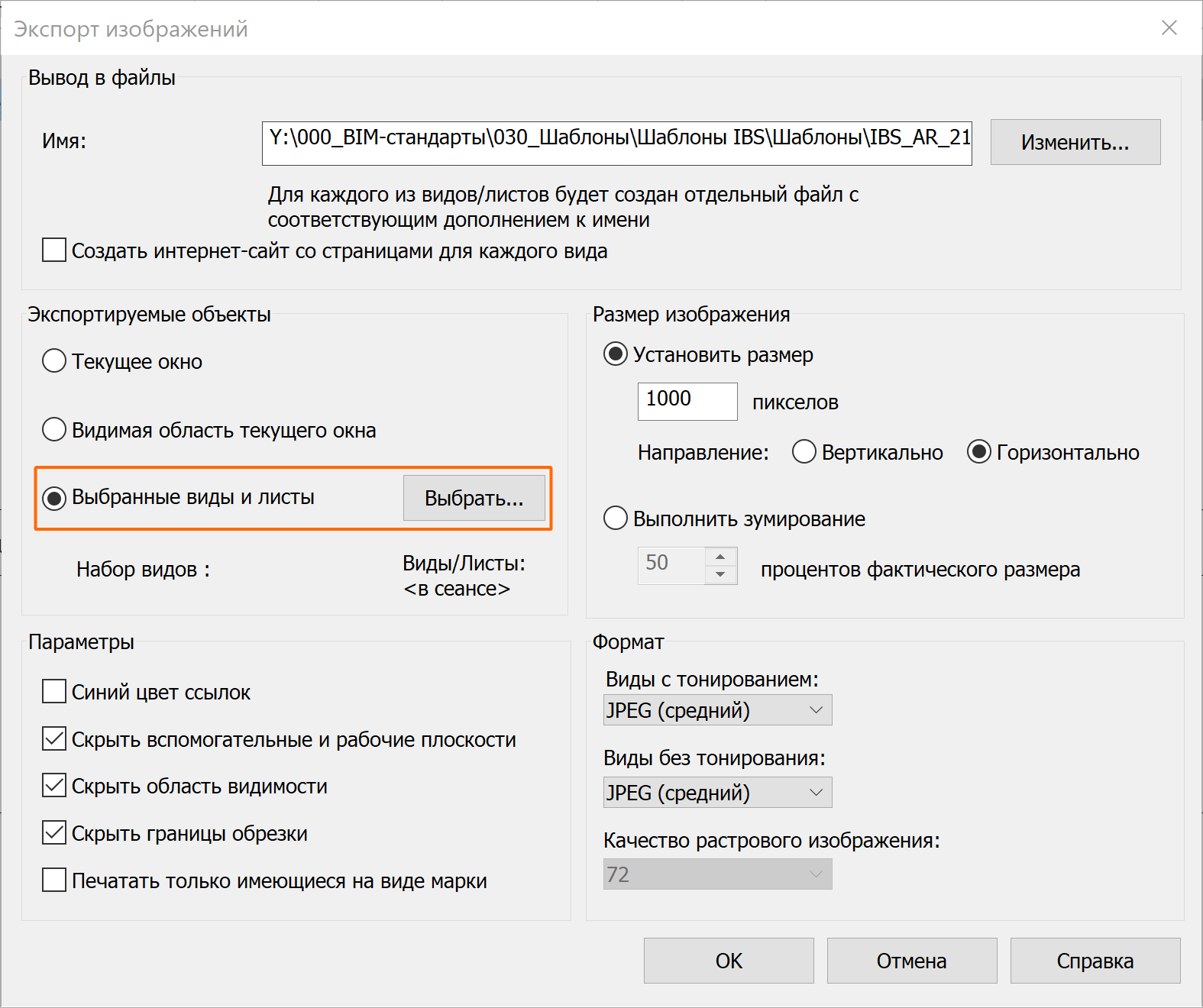
В окне экспорта изображений выбираем опцию Выбранные виды и листы, нажимаем Выбрать... и отмечаем нужные для экспорта визуализации. Далее убеждаемся, что размер изображения указан: 1000 пикселов. Также в окне Имя задаем путь к папке для сохранения изображения.
 Сохранённые изображения:
