Видеоуроки по Ведомости деталей и др. находятся по ссылке: Y:\000_BIM-стандарты\020_Инструкции\Инструкции для пользователей\MP4-инструкции\Видеоуроки_КР_Weandrevit (Зуев)
Ссылка на оригинальную статью: BIM-STARTER | rebarsketch
Общие сведения
Местоположение Ведомости деталей в диспетчере проекта:
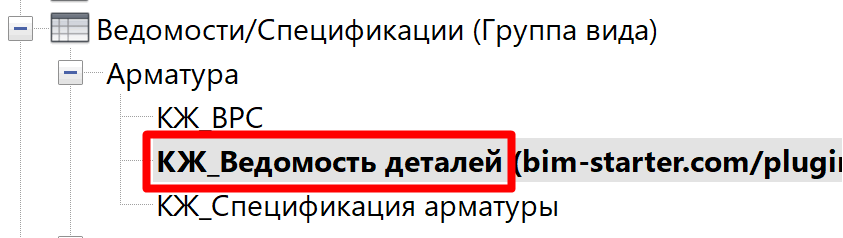
Ведомость не обновляется автоматически, после любых изменений требуется выбрать строки таблицы и нажать "Ведомость эскизов" в плагине BIM-Starter: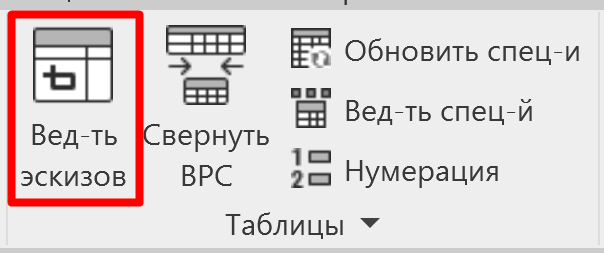
Настройка пути к библиотеке
При первом запуске плагина отобразится окно выбора библиотеки:
Библиотека расположена в папке: Y:\000_BIM-стандарты\040_Семейства\КР\IBS\#BIM Starter
Данное окно отображается только при первом запуске, при последующих запусках выводиться не будет.
Для того, чтобы сбросить настройки и снова показать это окно - удалите файл:
%appdata%/bim-starter/config.ini
Конструктор форм
Для добавления нового типа детали используется плагин: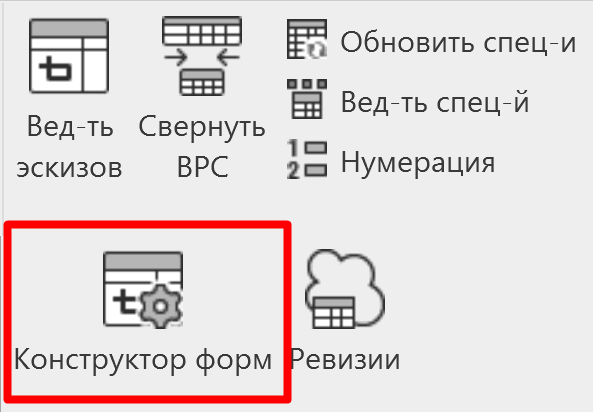

Чтобы плагин сработал, нужно открыть ведомость и выбрать все строчки и после запустить плагин.
Порядок добавления нового типа детали в библиотеку:
- Выбираем семейство наиболее похожей формы, сохраняем его под новым именем в папку библиотеки (наименование брать согласно принципам стандарта по гнутой арматуре, добавляя в конце (IBS),например: 13 (IBS))
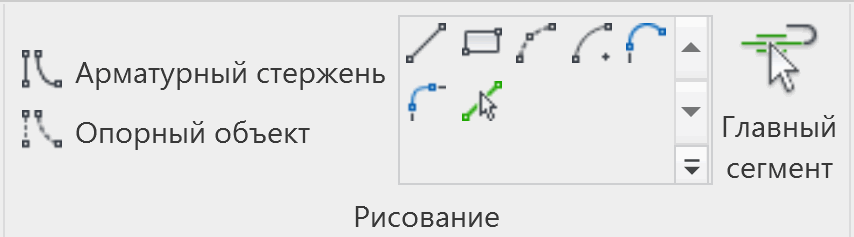
- Изменяем или добавляем необходимые сегменты:
- Добавляем необходимые размеры, назначаем на них параметры:
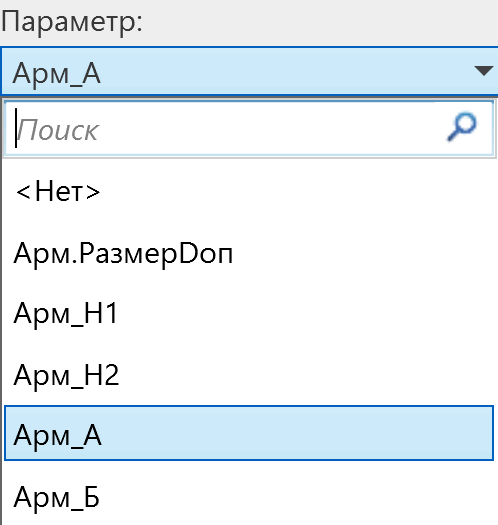
Если параметров не хватает, их можно добавить из ФОПа (Y:\000_BIM-стандарты\030_Шаблоны\Шаблоны IBS\ФОП\Weandrevit 2020.txt):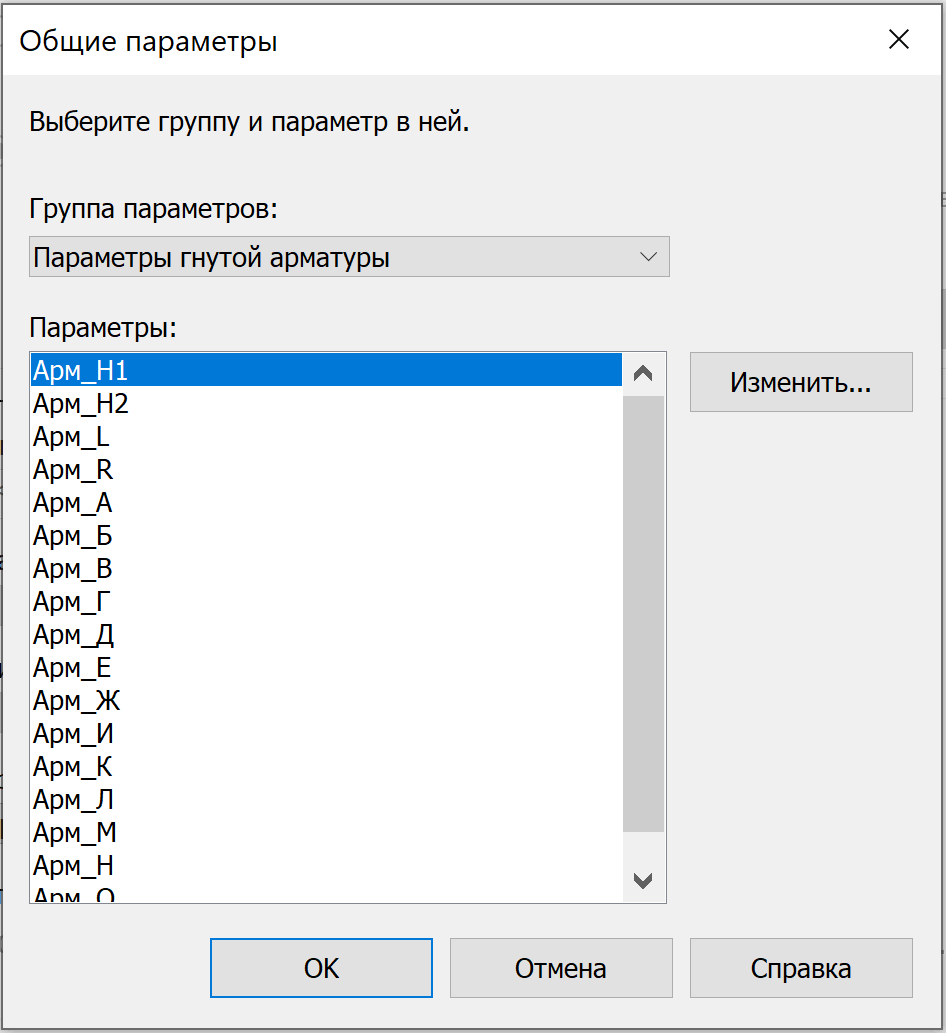
- Размещаем форму на любом виде, расставляем необходимые для отображения в ведомости размеры (значения не должны отображаться), настраиваем толщину линии арматуры, делаем скриншот и сохраняем картинку (размер изображения примерно 1000x600 пикселей)
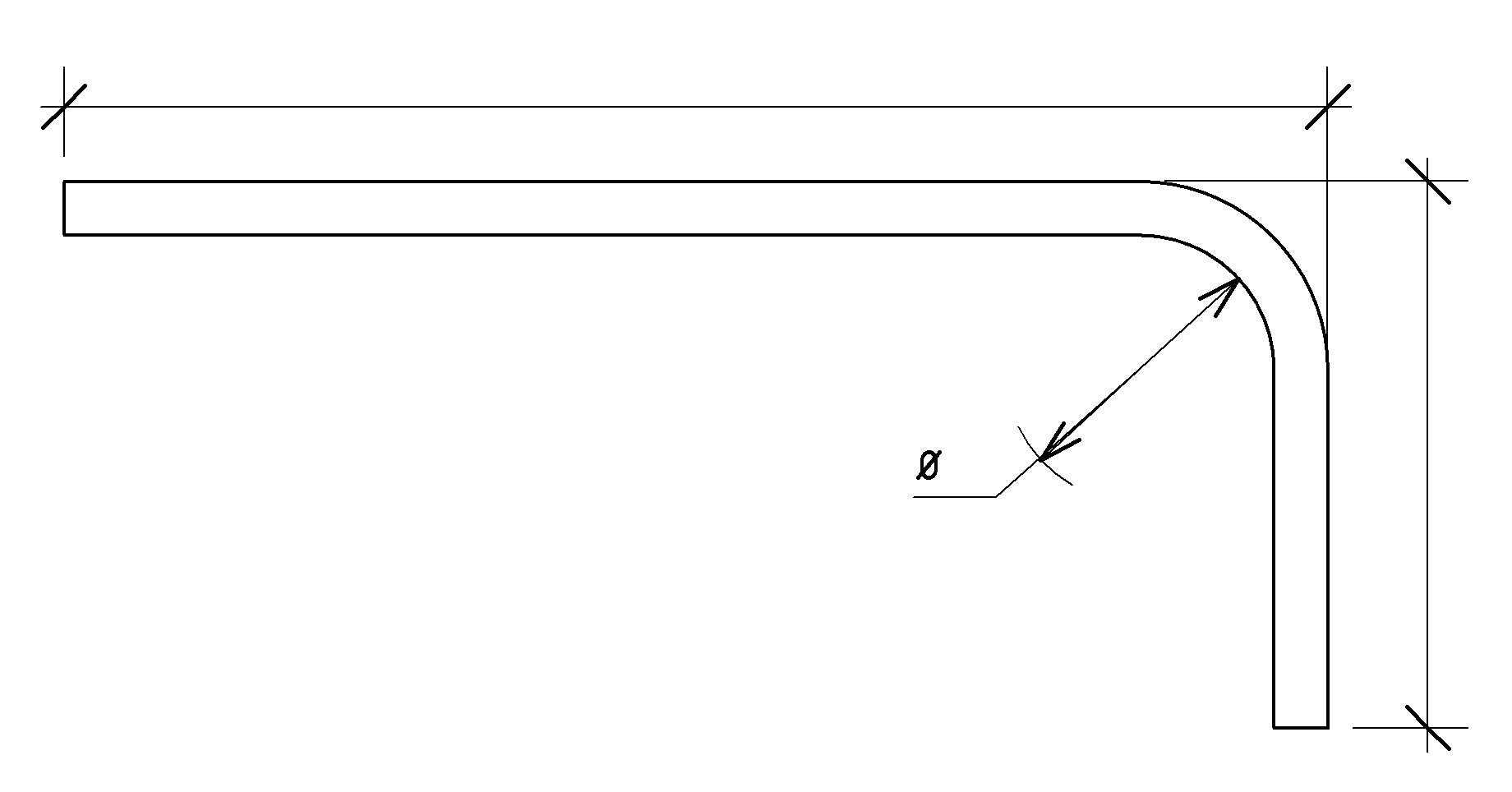
Размеры детали могут быть не в масштабе, главное - это уместить ее в прямоугольник с соотношением сторон 2:1
- Открываем конструктор форм, нажимаем Новая форма, выбираем сохраненное изображение детали, вводим наименование (как название семейства).
- Добавляем параметры размеров и настраиваем их расположение на изображении детали (нужно написать имя в столбец "Имя парамтера" в существующую строчку, следующий параметр создается автоматически):

Имя параметра - наименование параметров, который назначали на сегменты эскиза детали.
Значение - текст, который будет отображаться на эскизе в библиотеке (лучше написать название параметра для наглядности в миниатюре в библиотеке).
Размер - высота шрифта параметра на эскизе.
X - смещение параметра на эскизе по горизонтали.
Y - смещение параметра на эскизе по вертикали.
α - угол поворота параметра.
Сжатый - параметр для дополнительного сжатия размера.
Округл. - округление размера (не менять, тк на него настроены спецификации).
Шаг - вкл/выкл округление.
Префикс - текст перед размером.
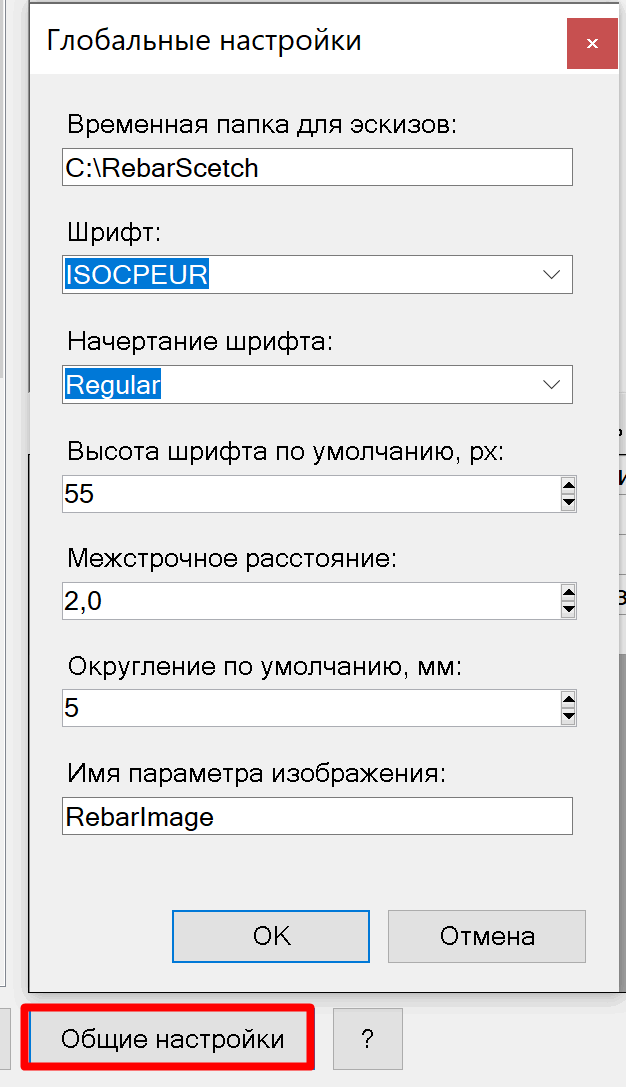
Суффикс - текст после размера.В окне редактора библиотеки эскизов есть общие настройки, в которых можно дополнительно настроить шрифт и межстрочное расстояние:Начало координат в левом верхнем углу
- В столбец Семейства записываем название семейства детали
- Нажимаем Сохранить