Требования к информационной модели
Требования к информационной модели и конечным результатам моделирования приведены в стандартахЗаказчика, среди которых:
- EIR;
- Приложение к EIR
Найти EIR и приложения к нему именно той версии, что согласована для конкретного проекта, можно в Signal DOCS:
👉 Название проекта 03_BIM\02_EIR*
Revit Model Checker
Установочные: Y:\000_BIM-стандарты\050_Плагины\Плагины сторонние\BIM Interoperability Tools
При работе с моделями необходимо контролировать:
- Наличие DWG, импортированных связей
- Наличие растровых изображений
- Изменение осей
- Изменение количества уровней
- Отзеркаленные двери, окна, радиаторы
Для контроля этих показателей используется Revit Model Checker. Настроенные проверки предоставляются заказчиком.
Шаблоны: Y:\000_BIM-стандарты\080_Сторонние стандарты\004_ФСК Регионы\02_Шаблоны\Шаблоны Revit Model Checker
Алгоритм выгрузки отчета
- Чтобы связать ранее скачанный XML-файл набора проверок с моделью перейдите на панель “Проверка модели”, расположенную на вкладке ленты “BIM-совместимость”, и нажмите “Настроить”.
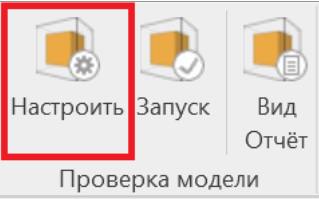
2. В открывшемся диалоговом окне нажмите кнопку с многоточием, выберите ранее скачанный XML-файл набора проверок и нажмите “ОК”
3. После открытия XML-файла набора проверок в текущем диалоговом окне будет отображаться предварительный просмотр информации о наборе проверок, его структура с конкретными заголовками, разделами и отдельными проверками. Проверьте, чтобы все проверки были включены: если проверка включена, она будет отмечена значком “Флажок” в левой части диалогового окна настройки.
4. После соответствующей настройки набора контрольных точек нажмите “Сохранить”, чтобы сохранить настройки, или “Сохранить и закрыть”, чтобы сохранить настройки и закрыть диалоговое окно. Это свяжет XML-файл набора проверок и модель Revit.
5. На панели “Проверка модели”, расположенную на вкладке ленты “BIM-совместимость”, нажмите “Запуск”.
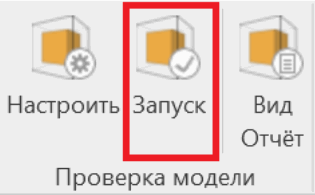
6. В открывшемся диалоговом окне вы увидите открытую модель в списке проверяемых моделей. Для того, чтобы были проверены все связанные файлы, нажмите “Проверить все связи”. После нажатия этой кнопки значок справа от проверяемой модели изменится с  на
на  .
.

Если вы случайно открыли модель другого проекта, то удалите текущую модель из списка проверяемых моделей и добавьте нужную модель с помощью кнопок “Удалить все модели” и “Добавить модели” соответственно.
7. Нажмите “Запуск проверки”. Autodesk Model Checker for Revit начнет обрабатывать и анализировать все выбранные проверки, а индикатор выполнения будет отображать обновления в режиме реального времени о том, какой файл проекта в данный момент анализируется (если выбрано несколько) и какова текущая проверка.
8. По завершении аналитического процесса появится диалоговое окно с общим результатом проверки (проверок). В этом отчете будет представлена информация о том, какие проверки в вашей модели оказались неудачными, а также описание причин сбоя конкретной проверки. Если вы случайно закрыли отчет, нажмите “Вид Отчёт” на панели “Проверка модели”, расположенной на вкладке ленты “BIM-совместимость. Откроется последний созданный отчет. При запуске новой проверки предыдущий отчет, сохраненный в модели Revit, перезаписывается.
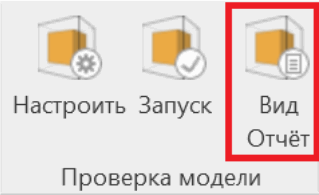
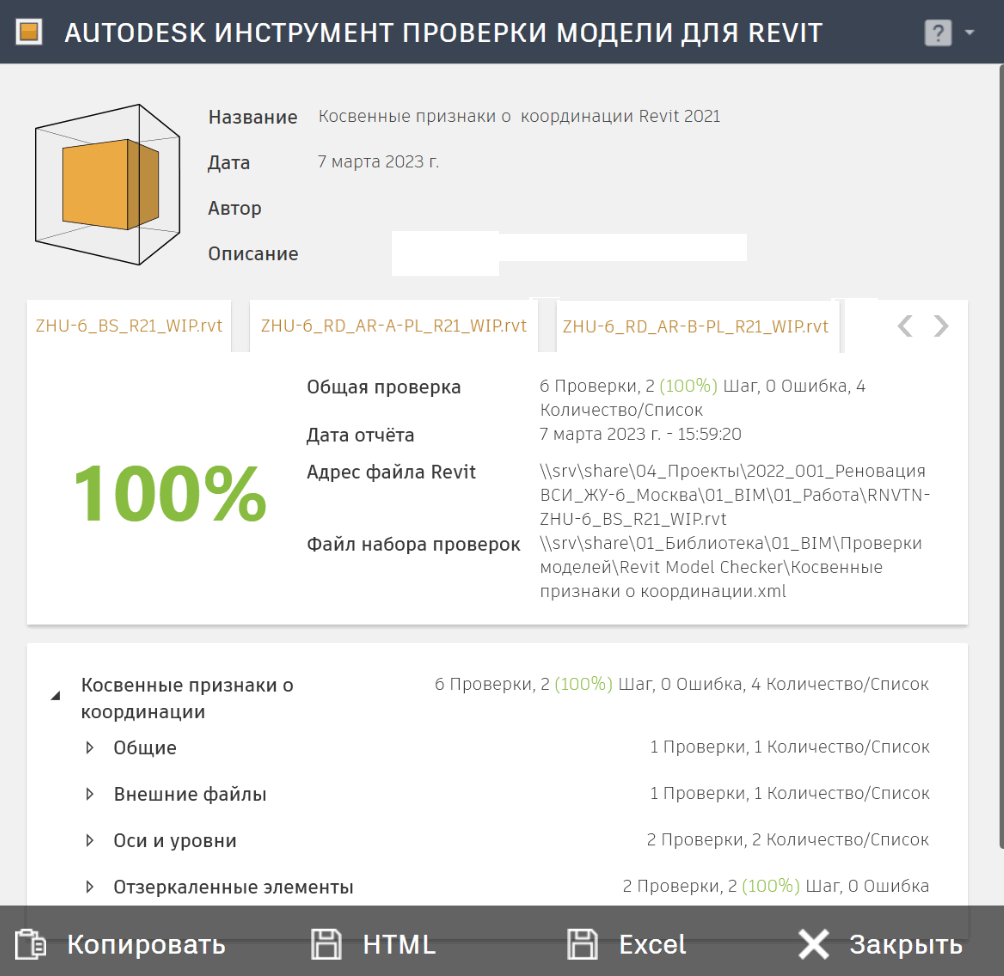
9. Эту информацию нужно экспортировать в Excel для дальнейшего анализа и отслеживания данных. Для этого нажмите “Excel” внизу диалогового окна, выберите место для сохранения отчета, отметьте значком “Экспорт списка элементов" и нажмите “ОК”.
Плагин IBS
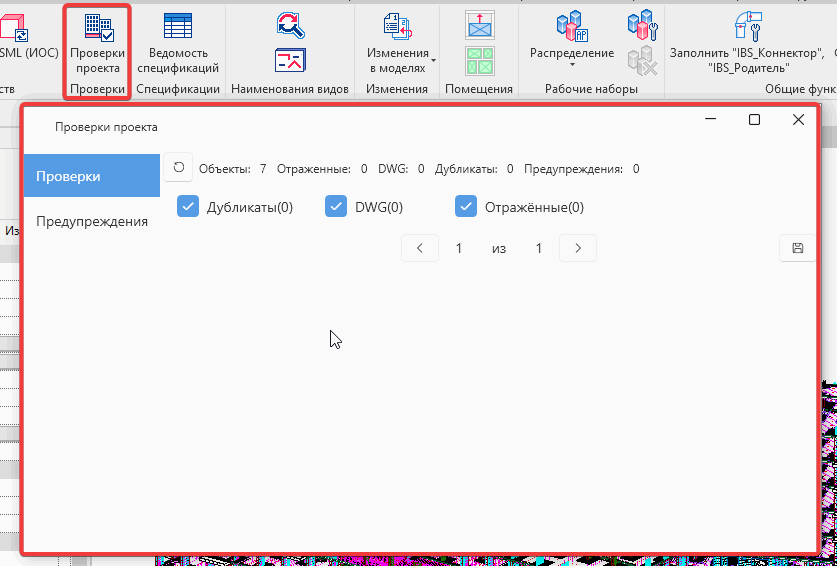
Во время работы, для оперативного контроля показателей можно воспользоваться командой из плагина IBS - "Проверка проекта":
Работа с SAREX
Средой общих данных для обмена моделями и информацией является программный продукт "SAREX"
Данные для входа
Необходимо запросить у заказчика (AbdulganievFZ@fsk.ru), он зарегистрирует аккаунт и даст ему доступ к своей среде общих данных. Для добавления нового пользователя к уже существующему проекту требуется предоставить регистрационные данные нового участника и указать очередь/корпус/стадию/раздел.
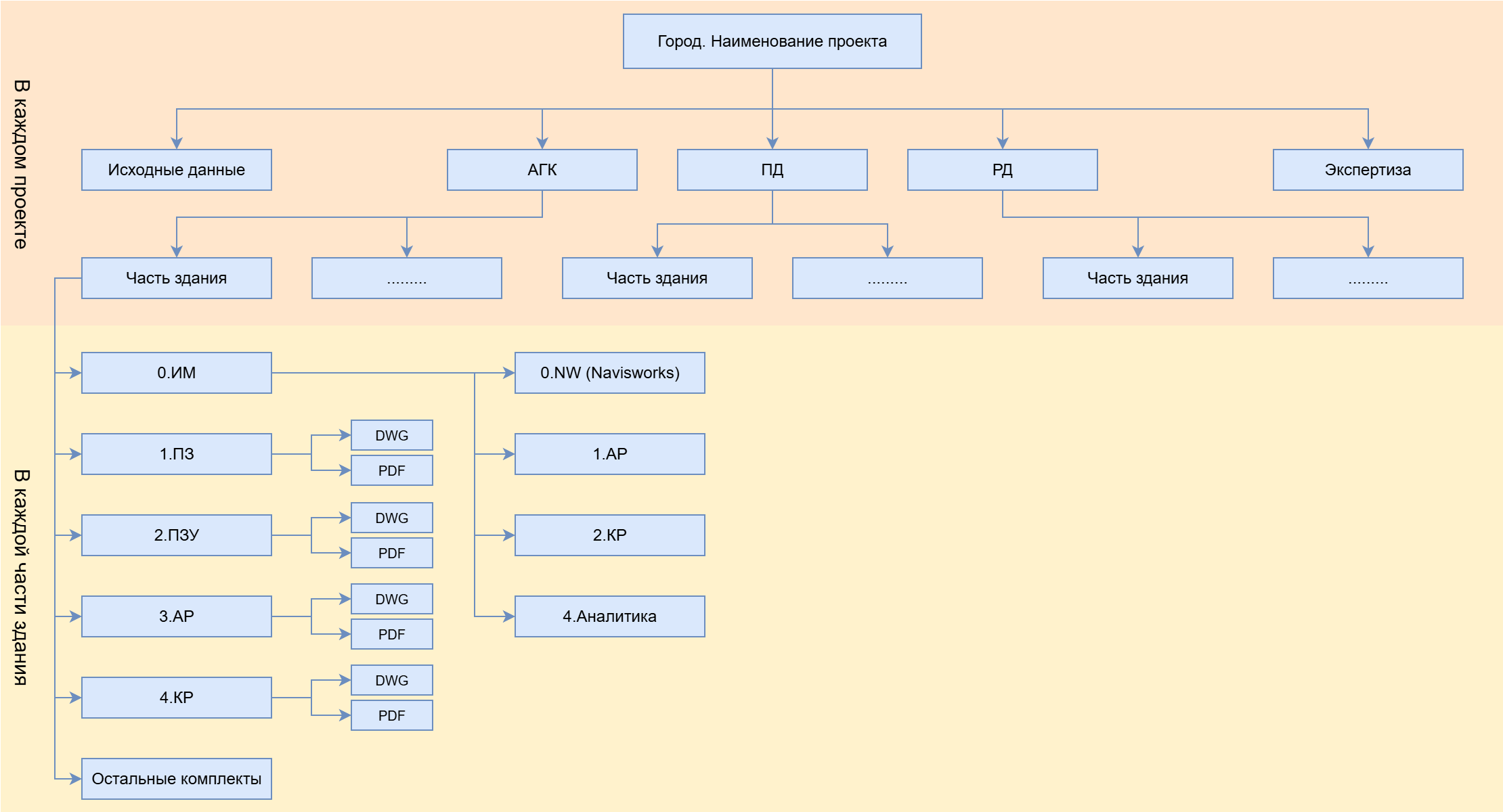
Структура СОД
Загрузка файлов в СОД
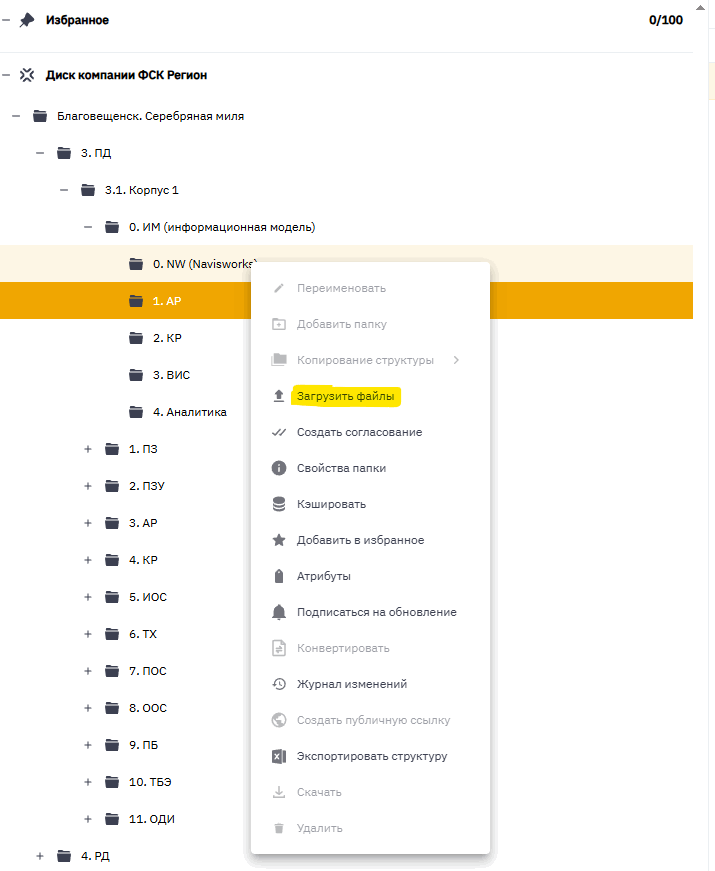
- Для загрузки файлов кликните правой кнопкой мыши по папке в структуре, в которую хотите загрузить файл.
- В всплывающей панели выберите вариант "Загрузить файл"
- Выберите файл в проводнике
О работе в SAREX
Подробнее о работе в среде SAREX можете прочитать перейдя по ссылкам ниже:
Работа в программном продукте ООО «САРЕКС».pdf
Регламент работы в программном продукте Sarex. Версия 3.1 от 14.08.25.pdf
Выгрузка моделей в Tangl
Инструкция и ссылка на установщик плагина: Установка плагина для Revit | tangl help
Инструкция по выгрузке: Импорт моделей из Revit | tangl help
Рекомендуется создавать и выгружать модель с отдельного 3D вида "FSK_Выгрузка"