Общие принципы
- Основой создания является элемент категории "Обобщенные модели" (имитация земли)
- Бетонная подготовка моделируется инструментом "Крыша по грани"
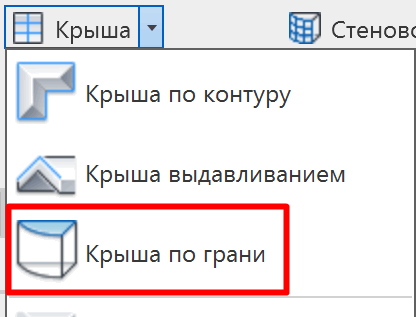
Моделирование бетонной подготовки
Создается фундаментная плита, приямки и др. элементы фундамента.
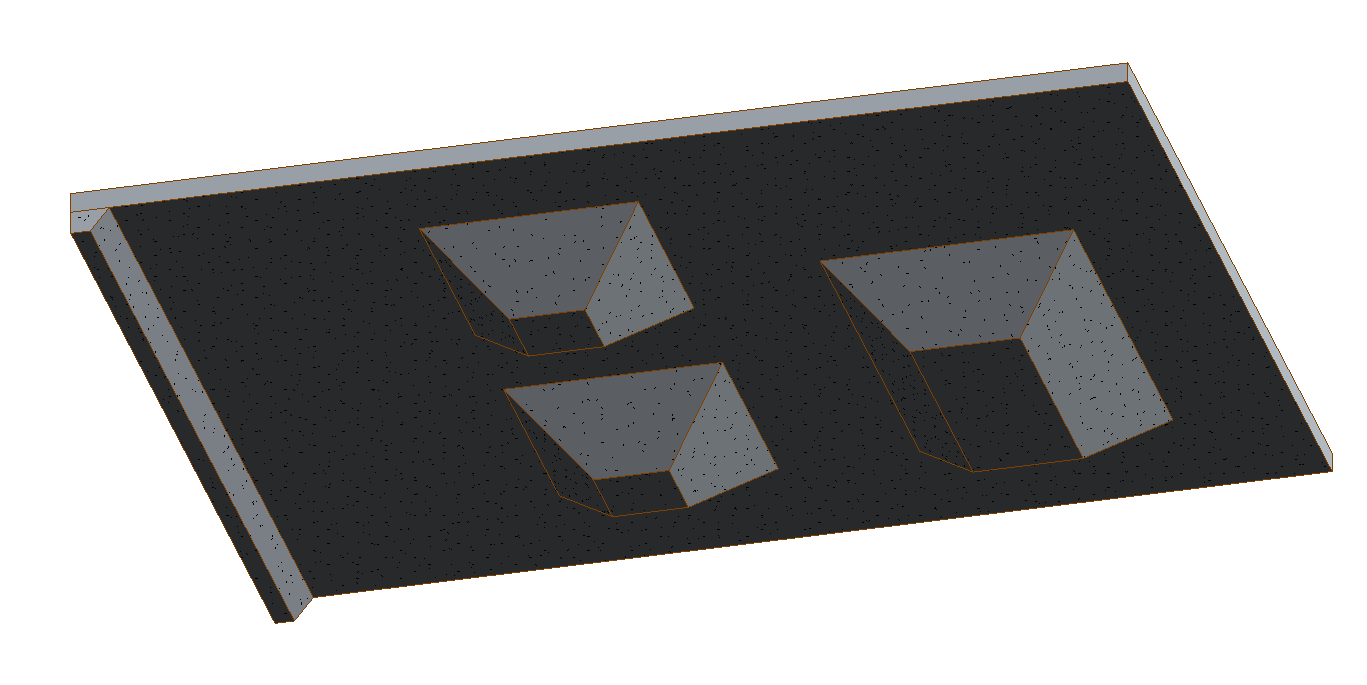
Плита включает в себя только бетон, без подстилающих слоев.
Моделируется обобщенный элемент, повторяющий поверхность грунта с отступом от фундамента на толщину подготовки.
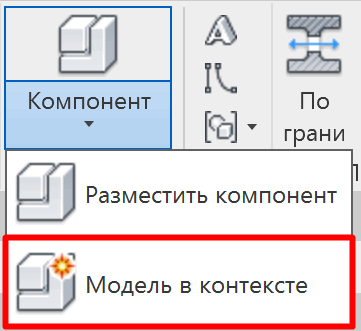
- Создаем модель в контексте, выбираем категорию "Обобщенные модели", задаем имя (Грунт), выбираем рабочий набор КР_Подготовка.
- Задаем рабочую плоскость для элемента, выбираем нижнюю грань фундаментной плиты (будет подсвечена синим).
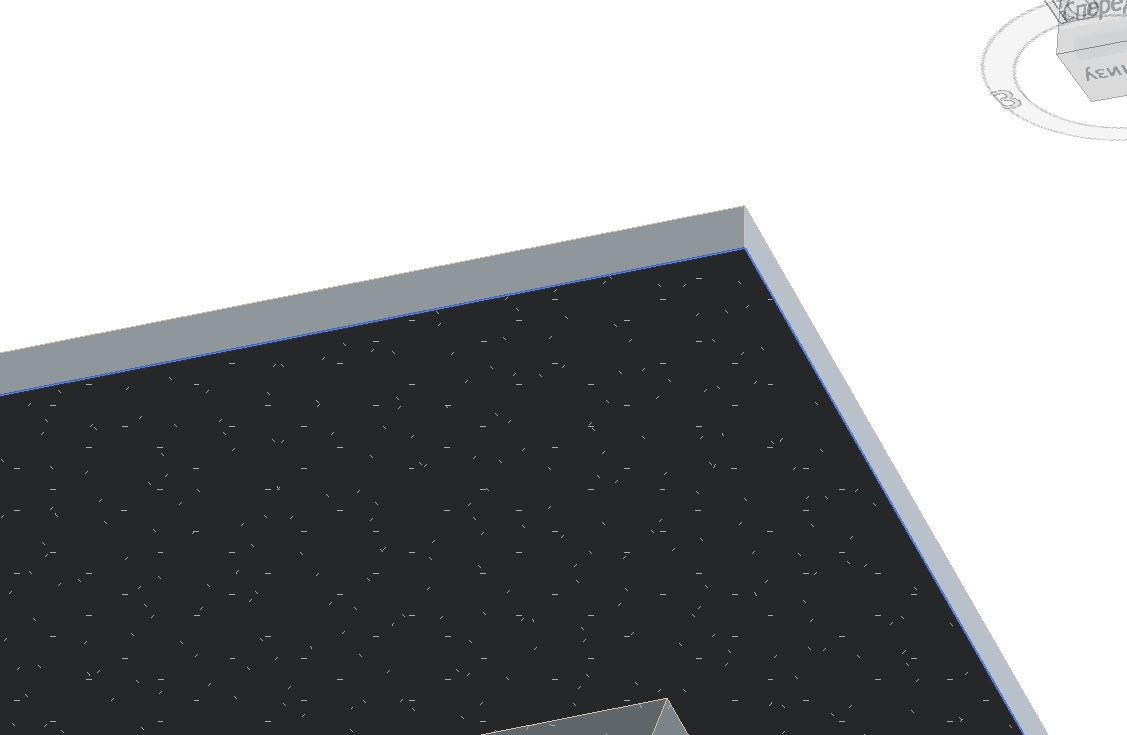
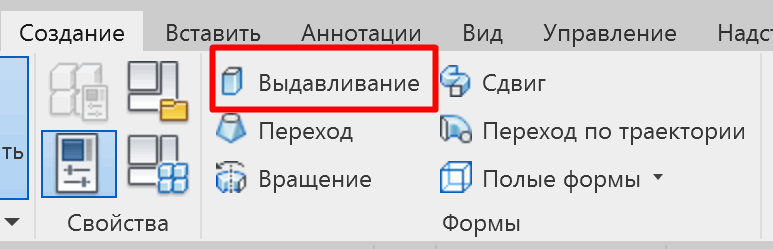
- Выбираем способ создания "Выдавливание" и инструмент “Выбрать линию” (также можно нарисовать вручную). В параметр “Смещение” указываем необходимый свес бетонной подготовки за край плиты. Через Tab выбираем все грани фундаментной плиты.
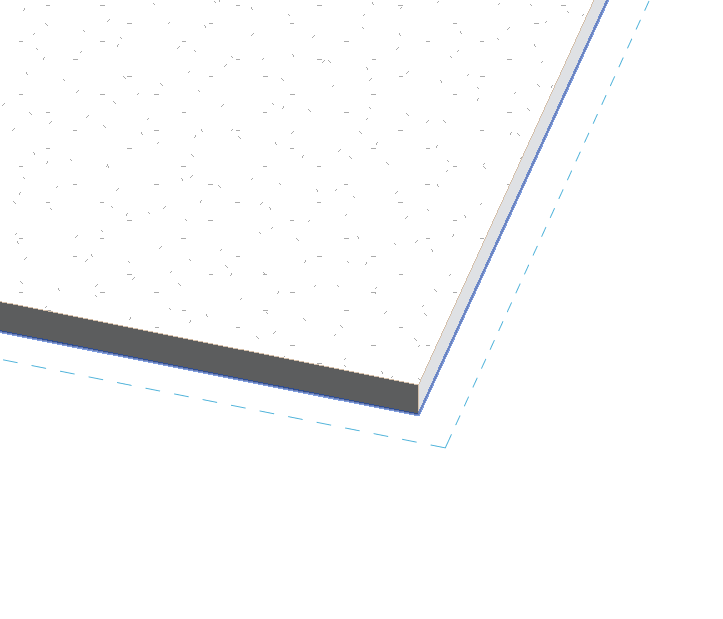
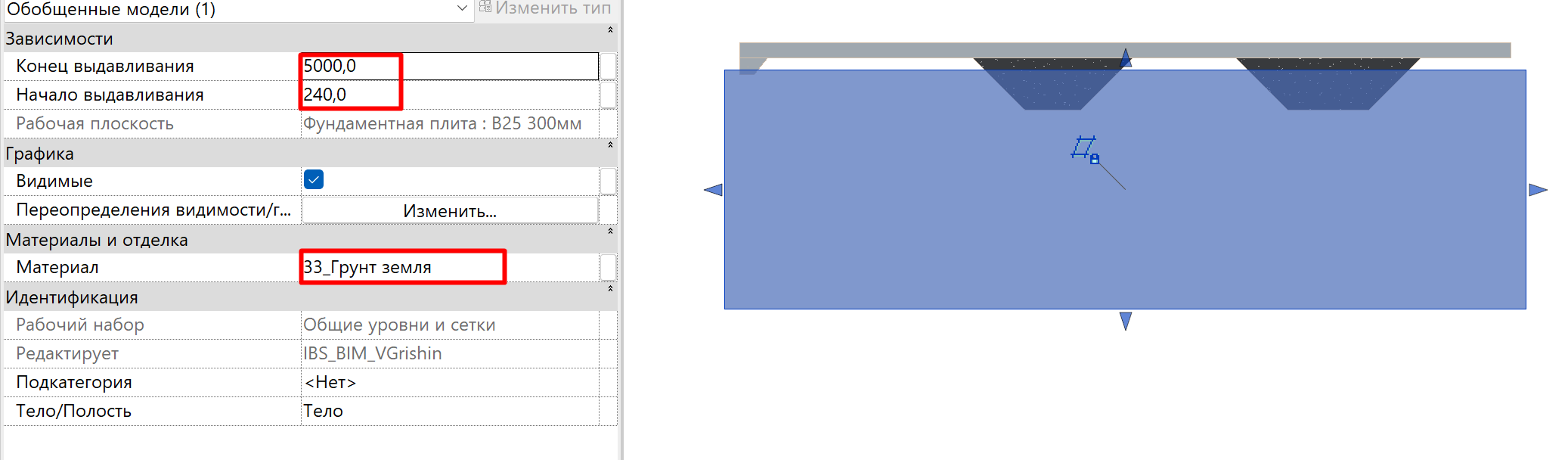
- Редактируем созданный элемент выдавливания: в параметр "Начало выдавливания" задаем толщину бетонной подготовки, в "Конец выдавливания" произвольное большое значение. Задаем материал "33_Грунт земля" и нажимаем завершить модель.
Создаются вырезания под приямки и другие элементы фундамента
- Вырезания под приямки
Семейства приямков содержат "полый элемент вырезания", с помощью которого можно вырезать объем из модели грунта на нужную толщину. Для этого в свойствах прописываем толщину подготовки в соответствующий параметр. Затем выбираем модель грунта, нажимаем вырезать, кликаем сначала на грунт и затем на приямок (можно активировать галку "Несколько вырезов" для вырезания сразу нескольких приямков).
- Вырезания с помощью полых форм Выбираем грунт, нажимаем контекстное редактирование, на вкладке "Создание" выбираем "Полые формы" и удобный тип создания.
Данный способ позволяет создать любые формы для бетонной подготовки в грунте

Создаем элемент выдавливания с учетом толщины бетонной подготовки и нажимаем завершить модель
Создается бетонная подготовка
После создания всех нужны вырезов, получаем основу для создания бетонной подготовки: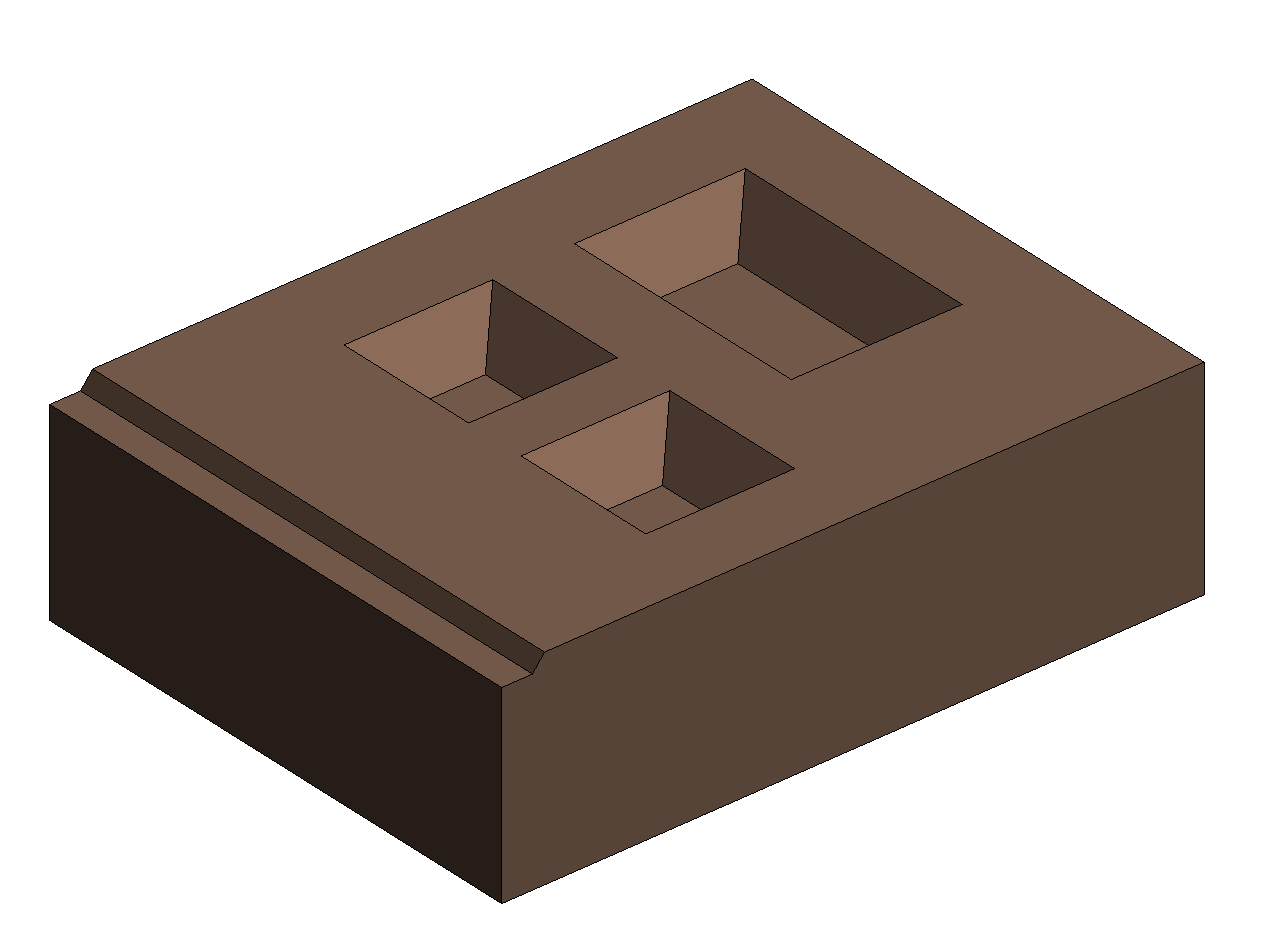
Для создания бетонной подготовки выбираем инструмент крыша по грани: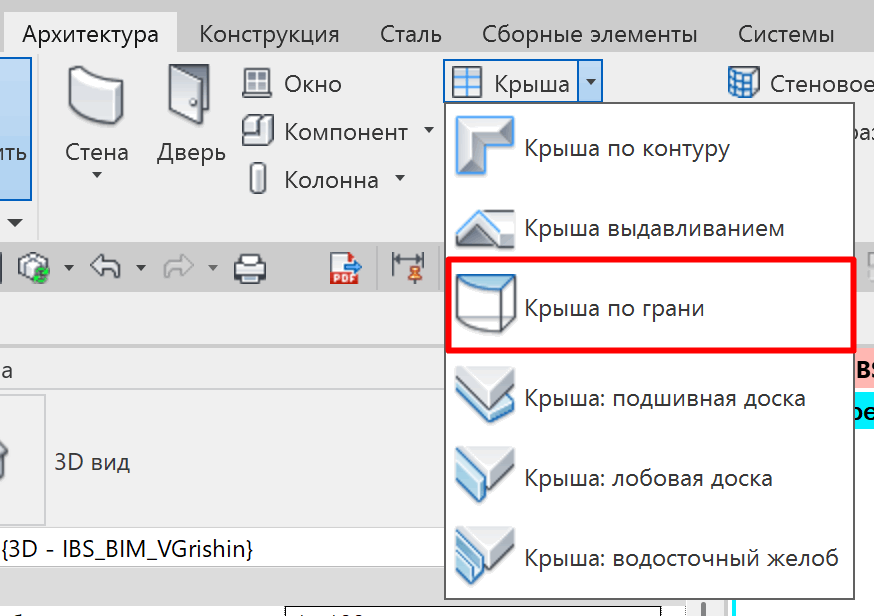
Выбираем нужный тип подготовки, задаем Базовый уровень, в параметре Местоположение указанных граней выбираем "Грани нижней части крыши"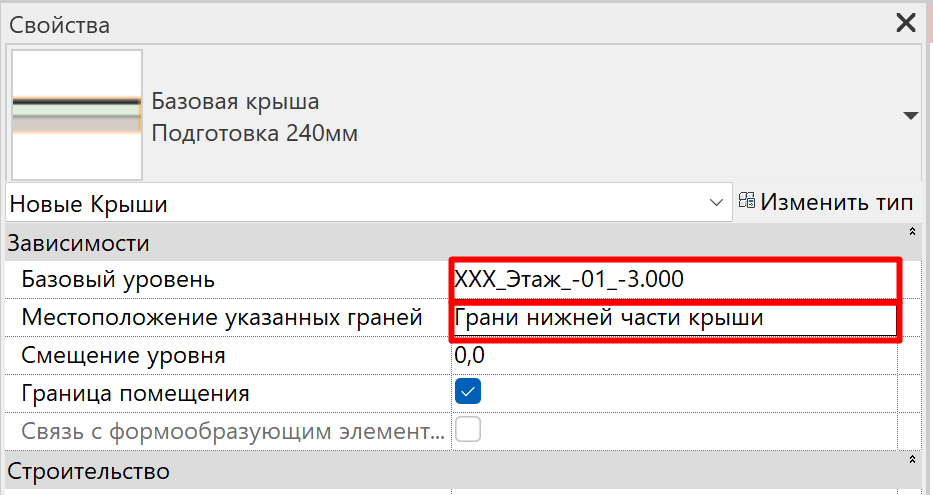
Выбираем рамкой все грани (или по одной, в зависимости от ситуации и возникающих ошибках) и нажимаем создать крышу: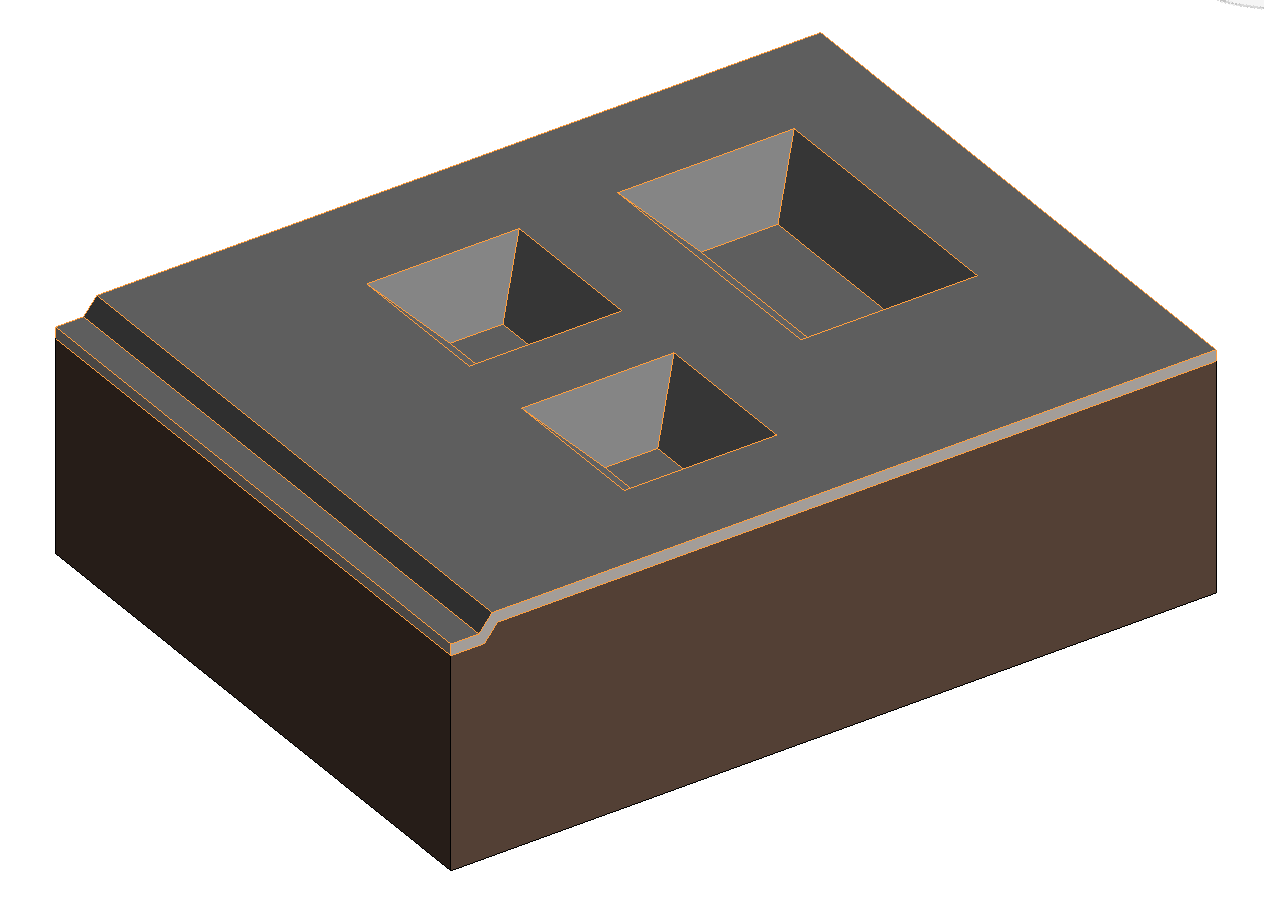
Ошибки
При создании крыши возможно появление ошибки "Невозможно создать крышу":
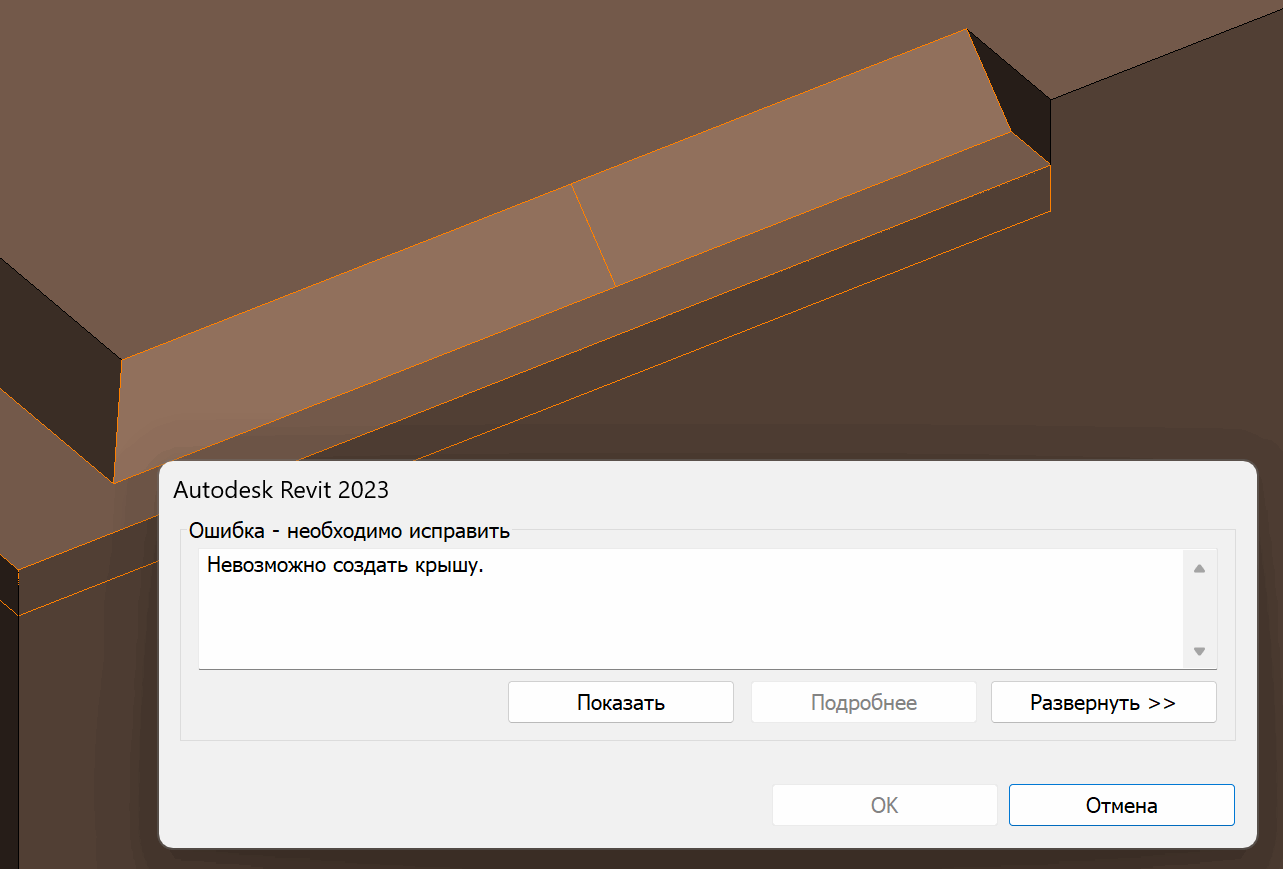
Основные причины появления и способы исправить:
- Неточное построение элементов выдавливания в грунте.
Revit не может соединить 2 грани вместе. Чаще всего возникает при небольших смещениях вырезов.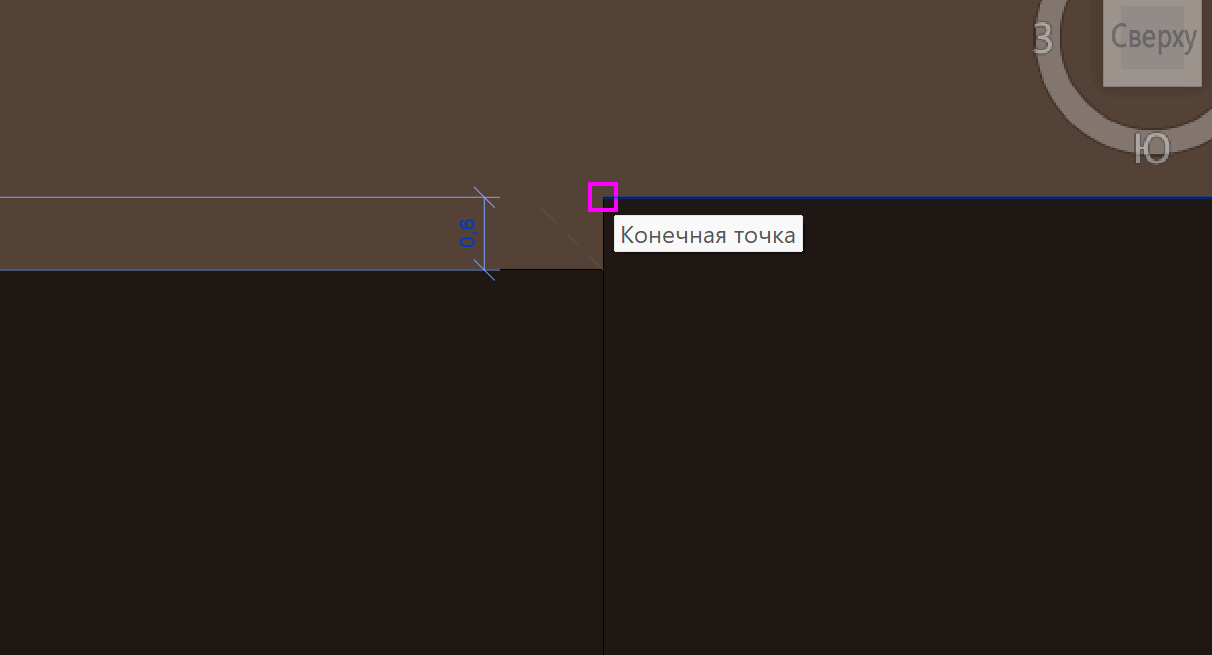
В таких случаях нужно найти место ошибки и исправить построение.
Если место ошибки тяжело определить зрительно, то можно попробовать создать подготовку не сразу на весь фундамент, а по несколько граней, пока не дойдете до места с ошибкой
- Неаккуратное моделирование фундамента: зазоры между приямками, любыми элементами фундамента, дубли элементов.
Требуется найти и исправить ошибку в моделировании фундамента.Если не удается исправить ошибку, обратитесь к БИМ координатору
Внесение изменений
Если произошли изменения в фундаменте, например сместился приямок, и требуется обновить бетонную подготовку, то можно сделать это автоматически: выбираем бетонную подготовку и нажимаем "Обновить до грани":

Этот способ не всегда работает корректно, поэтому после обновления нужно проверить корректность построения подготовки.
Если в фундаменте произошли серьезные изменения, то целесообразнее будет создать бетонную подготовку заново во избежание ошибок.
При удалении подготовки может слететь оформление на узлах и разрезах. Для того, чтобы уменьшить объем работ по корректировке оформления, следует заранее устанавливать размеры и высотные отметки не на грани “Крыши”, а на грани бетона или “Грунта”.