Принцип работы инструмента
Инструмент "Копирование/мониторинг" позволяет копировать элементы из связанной модели с последующим мониторингом положения, имени и актуальности данных элементов. При этом если копировать элементы не требуется, два элемента одного и того же вида всё равно можно замониторить между моделями. Таким образом мониторятся:
- оси;
- уровни;
- стены;
- колонны;
- перекрытия;
- инженерные категории: оборудование, воздухораспределители, выключатели, датчики, осветительные приборы, охранная сигнализация, пожарная сигнализация, сантехнические приборы, спринклеры, телефонные устройства, устройства вызова и оповещения, устройства связи, электрические приборы, электрооборудование.
Инструмент "Копирование/мониторинг" находится справа на панели "Совместная работа":
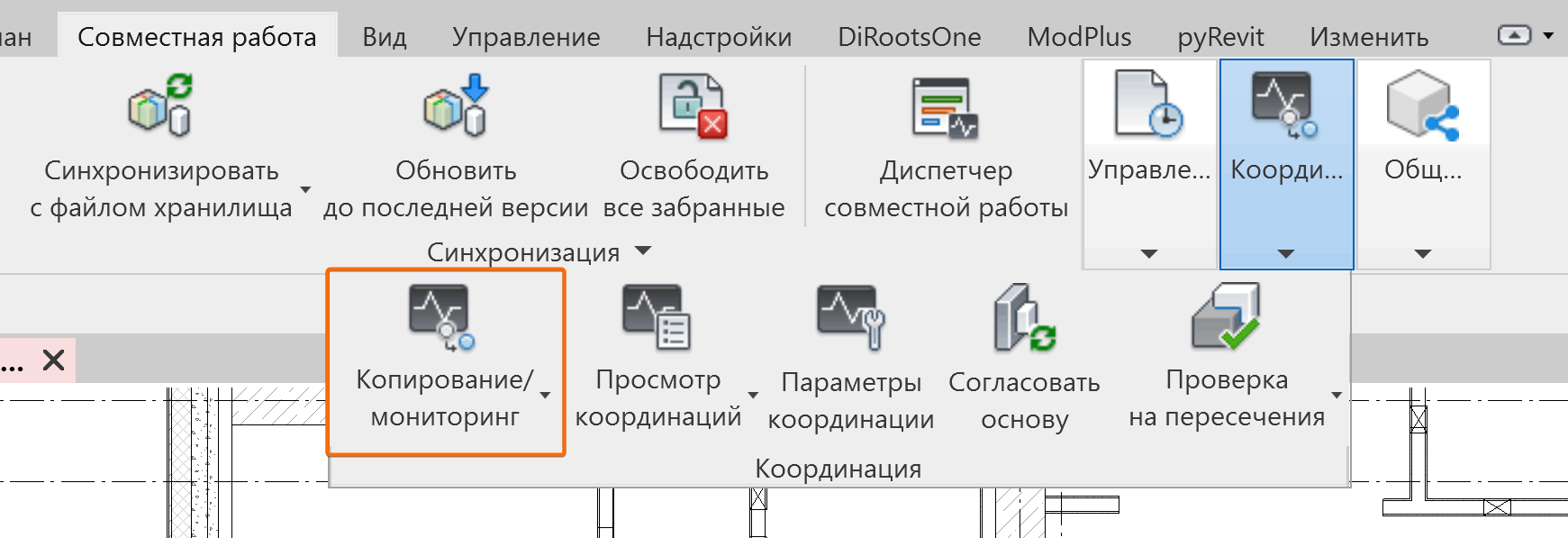
Для копирования или мониторинга элементов из связанного файла:
Нажимаем на кнопку "Копирование/мониторинг" и во всплывающем окне выбираем "Выбрать связь":

Кликаем мышью по связанному файлу на открытом виде. Если на виде можно выбрать несколько связанных файлов, то нужно нажимать кнопку Tab пока указатель не предложит выделить нужную модель. Отследить предлагаемую модель можно либо на панели состояния в самом низу окна (1), либо дождавшись появления специального облака рядом с курсором (2):
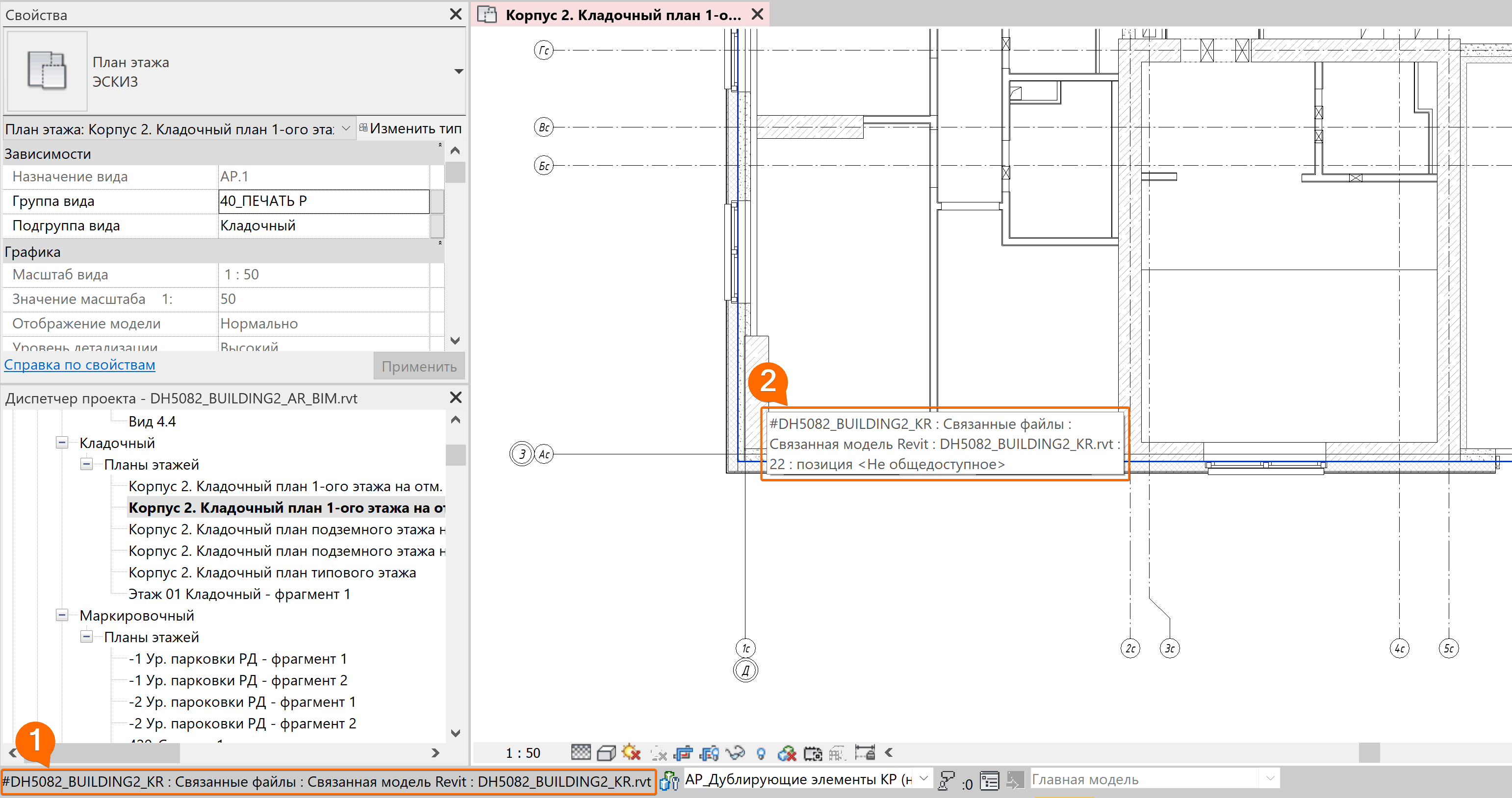
После выбора связанного файла наверху появится панель инструментов "Копирования/мониторинга":

Настройка параметров
В первую очередь необходимо настроить параметры копирования элементов. Здесь будет описан процесс настройки для элементов типа "Уровни", "Оси", "Колонны", "Стены" и "Перекрытия".
Нажимаем на кнопку "Параметры", появится новое окно. Здесь задается тип копируемого элемента. можно выбрать, какой тип будет назначен скопированному элементу. Например, в модели АР и КР используются разные типы уровней. Тогда для того, чтобы не копировать в проект новые типы и использовать только уже существующие, можно вместо исходного типа (столбец слева) выбрать новый тип (столбец справа), либо выбрать параметр "Не копировать этот тип".
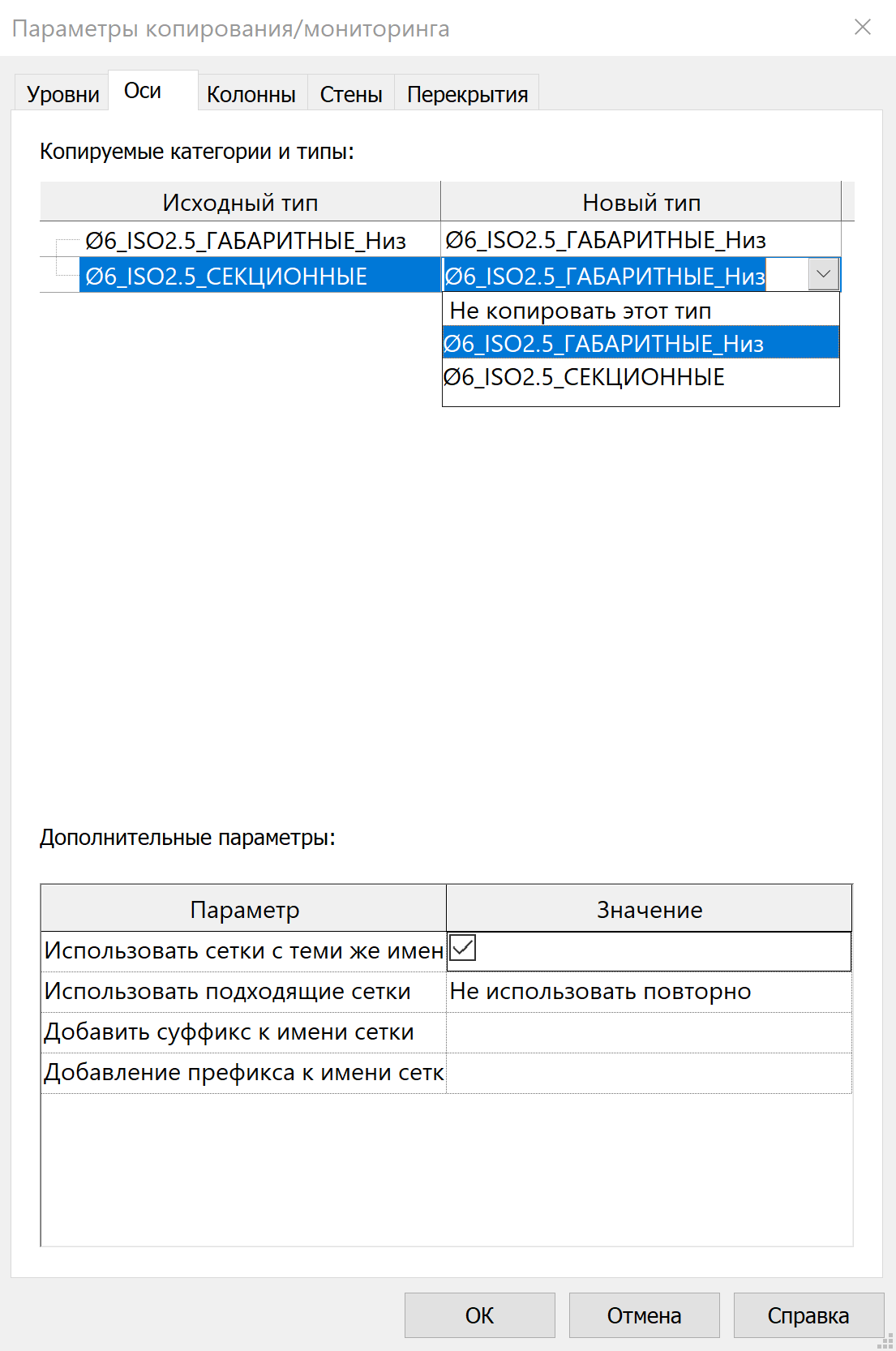
Для тех типов, которые отсутствуют в рабочей модели, также есть опция "Копировать исходный тип". Тогда в модель скопируются те же типы стен, в каком виде они представлены (на данном примере) в модели КР. Для удобства всегда можно выделить сразу все или несколько типов и назначить желаемый новый тип:
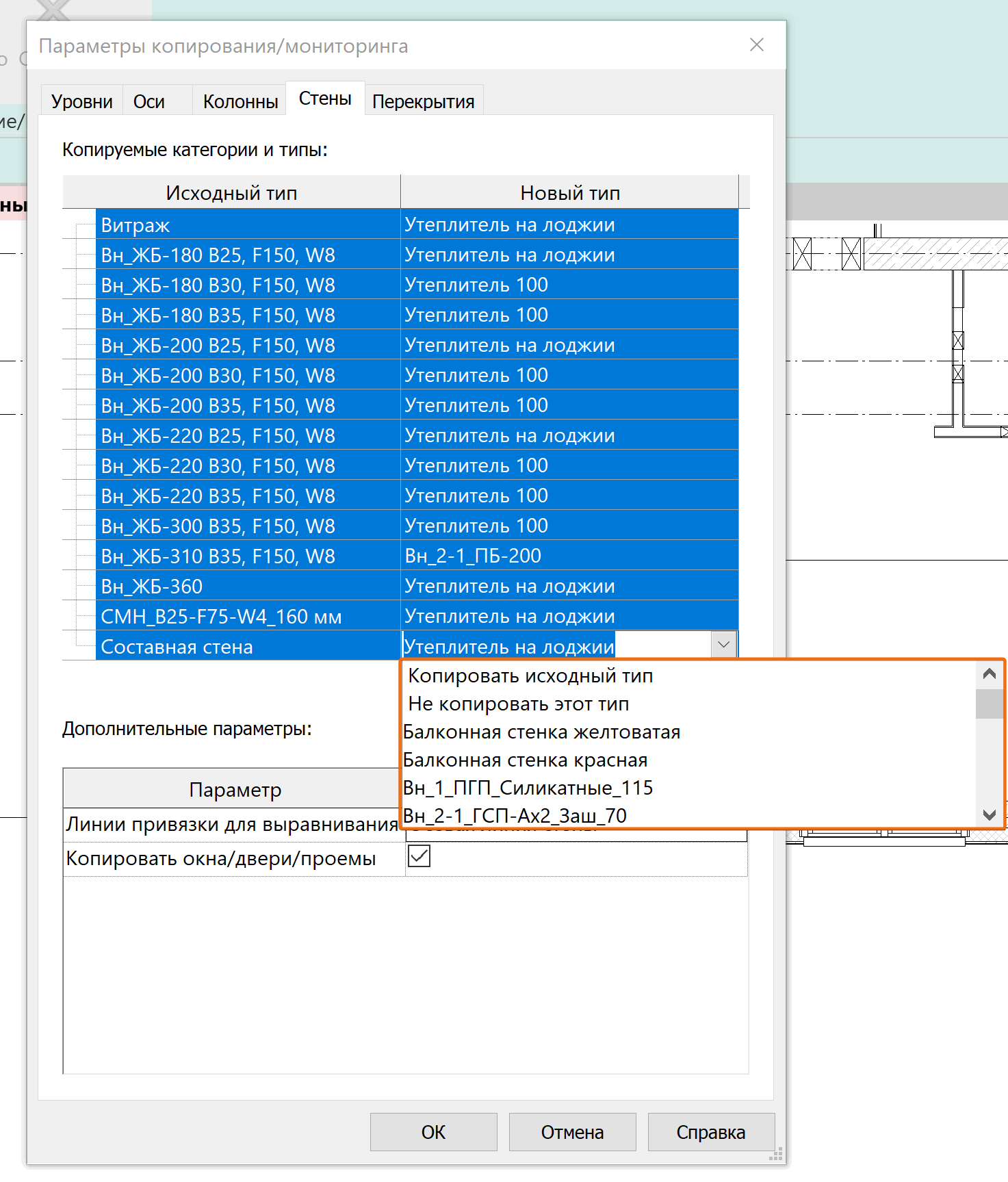
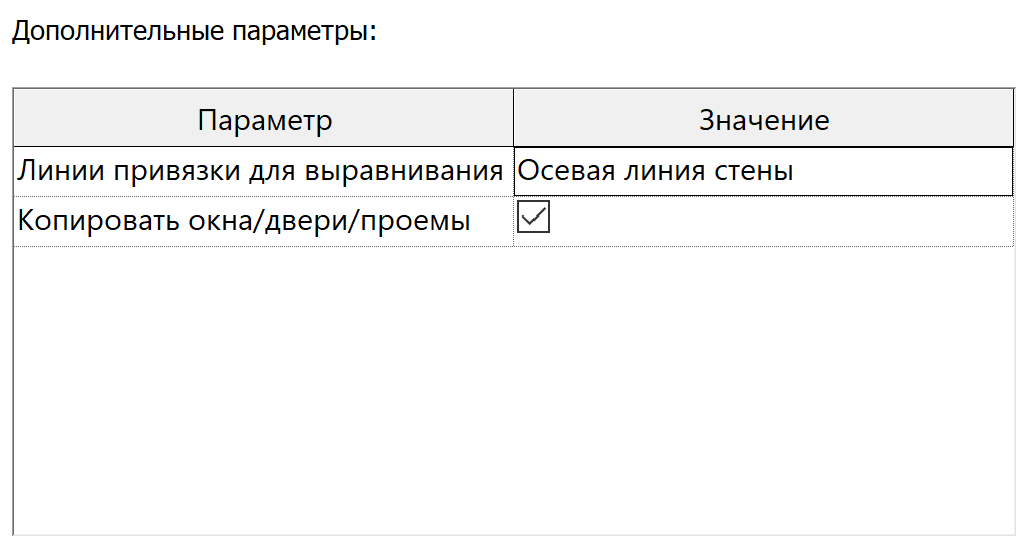
Также стоит обратить внимание на дополнительные параметры, расположенные в нижней части окна, и скорректировать их по необходимости:
Копирование элементов
Когда все настройки выполнены, нажимаем на кнопку "Копировать":
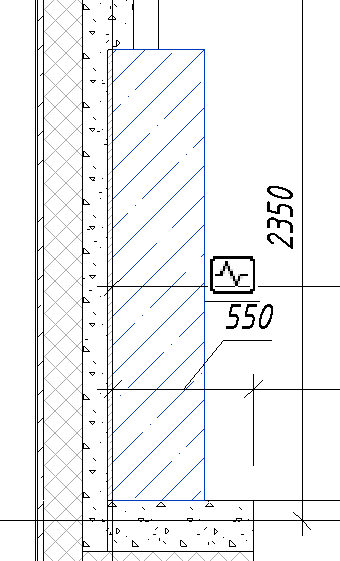
Далее нажимаем на элемент, который нужно скопировать. После этого рядом с выбранным элементом появится значок  - он означает, что элемент скоординирован.
Если скопировать нужно больше 1 элемента, необходимо также поставить галочку напротив "Несколько" (1). Далее выбираем элементы. С помощью значка "Фильтрация выбора" (2) можно также отфильтровать выбранные элементы по категории.
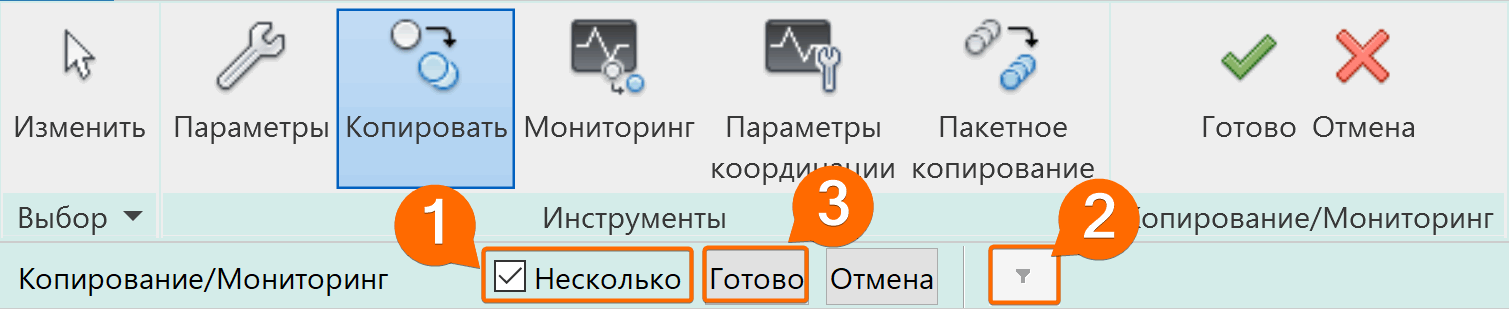
После того, как все необходимые элементы скопированы и скоординированы, нажимаем на кнопку "Готово" с иконкой большой зеленой галочки:
Просмотр координации
При изменении замониторенных элементов в связанном файле, пользователь, работающий в модели, получает следующее предупреждение:

В этом ситуации важно не проигнорировать данное предупреждение и нажать на кнопку "Развернуть". Это позволит увидеть, в какой именно связи произошли изменения.
Дальнейшие действия по просмотру координации описаны здесь: