Требования к информационной модели
Требования к информационной модели и конечным результатам моделирования приведены в BIM-стандартеЗаказчика.
Актуальная версия BIM-стандарта доступна на странице BIM-агрегатора Брусники по ссылке:
Найти файл именно той версии, что согласована для конкретного проекта, можно в Signal DOCS:
👉 Название проекта ➡️ 03_BIM\02_EIR*
Валидация
Валидация на проектах Брусники состоит из нескольких этапов:
- Классификация элементов модели: заполнение параметров у элементов таким образом, чтобы данные по ним корректно попадали в Валидатор и отображали все важные атрибуты замоделированных элементов;
- Отработка замечаний по заполнению параметров/моделированию, выставленных Заказчиком;
- Отработка коллизий по шаблонам проверок Брусники;
- Сверка объемов.

Обучение по работе с валидацией
| Запись встречи | Y:\000_BIM-стандарты\020_Инструкции\Инструкции для пользователей\MP4-инструкции\Видеоуроки_Брусника Валидация\Валидация и не только. Сдача моделей на проектах Брусники.mp4 |
|---|
Временные метки:
- BIM - агрегатор - 00:30
- Памятки по валидации - 02:17
- Сайт "Конструктор" - 03:40
- Таблица маппинга параметров - 04:53
- Плагины - 08:35
- Этапы сдачи модели - 17:25
- Заполнение параметров - 19:20
- Коллизии - 21:38
- Работа в валидаторе - 22:35
- Полнота модели, параметры расположения - 30:35
- Соответствие с конструктором - 34:14
- Работа с ведомостью объемов строительных конструкций - 35:39
- Ошибки и советы - 43:45
- Вопросы - 48:35
Классификация элементов модели
Проверочные спецификации
- Ссылка на шаблоны проверочных спецификаций от BRU
- Расположение шаблонов проверочных спецификаций в структуре IBS - Y:\000_BIM-стандарты\080_Сторонние стандарты\002_Брусника\01_EIR\Валидация\Проверочные спецификации
В рабочих моделях присутствуют специальные проверочные спецификации для каждой из категорий СК (строительных конструкций). В этих спецификациях уже заданы необходимые для заполнения параметры в соответствии с категорией элемента.
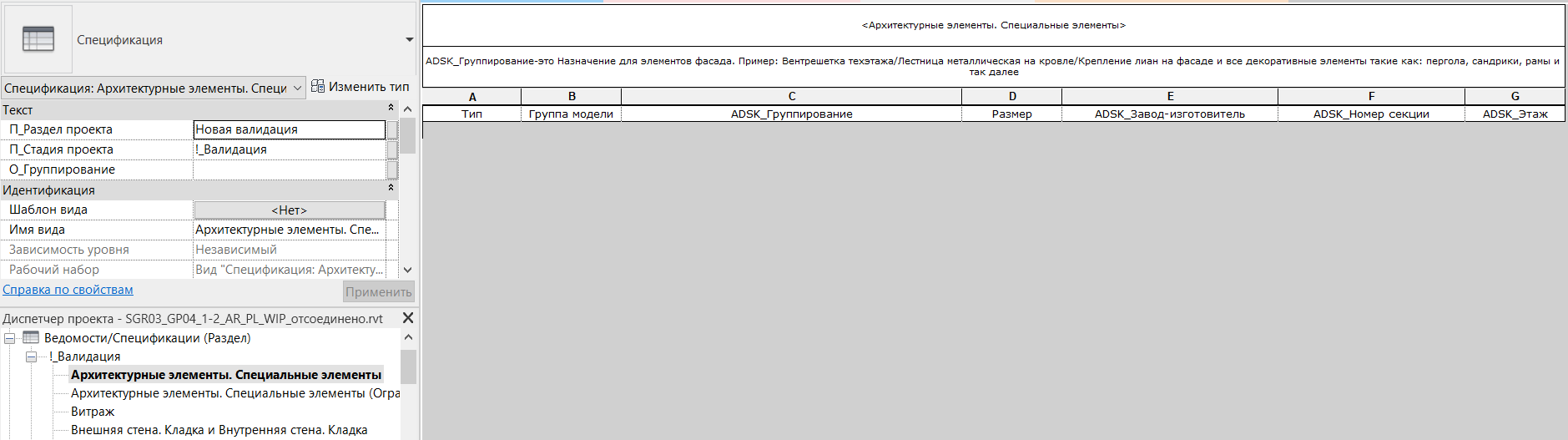
Задача проектировщика - заполнить необходимые параметры у всех элементов. Исключение - Невалидируемые элементы.
В каждой из спецификаций обязательно присутствует параметр "Группа модели" - он заполняется для всех возможных элементов в модели, и в него вписывается соответствующий ему тип СК.
Параметры заполняются при помощи таблицы параметров строительных конструкций от Брусники.
Как заполняются параметры (т.е. какие значения прописываются) можно узнать в ТЗ или справочниках по валидации Брусники.
Параметры строительных конструкций
Открываем таблицу Параметры строительных конструкций и внизу выбираем лист с нужным релизом BIM-стандарта:

Чтобы узнать релиз, в котором выполняется проект, необходимо зайти в Валидатор, выбрать в структуре проект. Далее напротив названия проекта нажимаем на значок  : откроется окно с номером релиза.

Находим в таблице нужную нам дисциплину и интересующий нас тип СК. Именно значение из столбца "Тип СК" вводится в параметр "Группа модели" в Revit!

Для каждого типа СК видим набор параметров разного типа:
- Параметры расположения - нужны для понимания, где элемент СК находится в объекте строительства. В основном заполняются автоматически с помощью плагина "Брусника".
- Параметры стандартизации - нужны для задания ограничений, назначаются исходя из требований стандартизации и калькуляции;
- Параметры расчетные - нужны для дальнейших расчетов, в т. ч. для определения стоимости.
Каждому параметру валидации (те, которые указаны в столбце "Параметр") соответствует набор допустимых параметров Revit (те, которые указаны в столбце "Шаблон Revit" и которые заполняются в Revit). Например: "Секция" и "ADSK_Номер секции". При валидации параметр "Секция" будет считаться заполненным, если заполнен параметр "ADSK_Номер секции" у элементов в Revit.
В случае с "Секцией" параметру соответствуют 2 строки:
- Pars,ADSK_Номер секции;
- Pars,Тип,Pars,ADSK_Номер секции.
Это означает, что параметр "ADSK_Номер секции" может быть как параметром экземпляра, так и параметром типа (если в строке есть слово "Тип").
В некоторых случаях параметру валидации соответствует сразу несколько параметров Revit. Например, здесь параметру валидации "Размер" соответствует 10 строк с 5 разными уникальными параметрами ("BRU_Марка", "BRU_Габарит элемента", "BRU_Размер изоляции", "BRU_Размер трубы", "Размер"). Это значит, что может быть заполнен один любой из приведённых параметров.
Однако рядом с каждым из параметров Revit есть также значение его приоритета. Это означает, в каком порядке будут проверяться параметры плагином при валидации. Сначала плагин проверяет заполненность параметра "BRU_Марка" (параметр с самым высоким приоритетом). Если он не заполнен, он идёт дальше и проверяет заполненность параметра "BRU_Габарит элемента" и т. д., пока на не находит заполненный параметр. Если, например, параметр "BRU_Габарит элемента" заполнен, плагин больше не проверяет заполненность остальных параметров (даже если они заполнены).
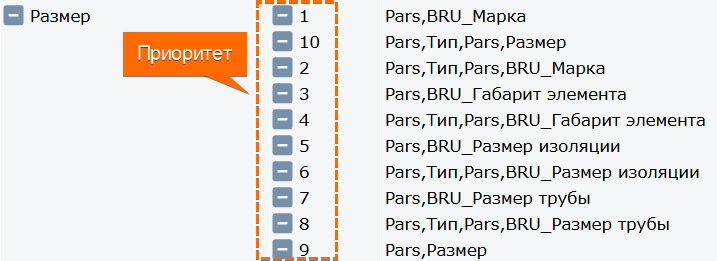
Таким образом, сопоставив таблицу параметров СК и проверочную спецификацию в Revit, получается следующая картина:

В модели для элементов может быть заполнен параметр, который присутствует в столбце "Шаблон Revit", но не представлен в спецификации. Например, в спецификации параметр валидации "Производитель" представлен параметром Revit "ADSK_Завод-изготовитель", но у элементов уже заполнен параметр "Изготовитель". В этом случае дополнительно заполнять "ADSK_Завод-изготовитель" не нужно; для удобства можно заменить его в спецификации на уже заполненный параметр "Изготовитель".
Невалидируемые элементы
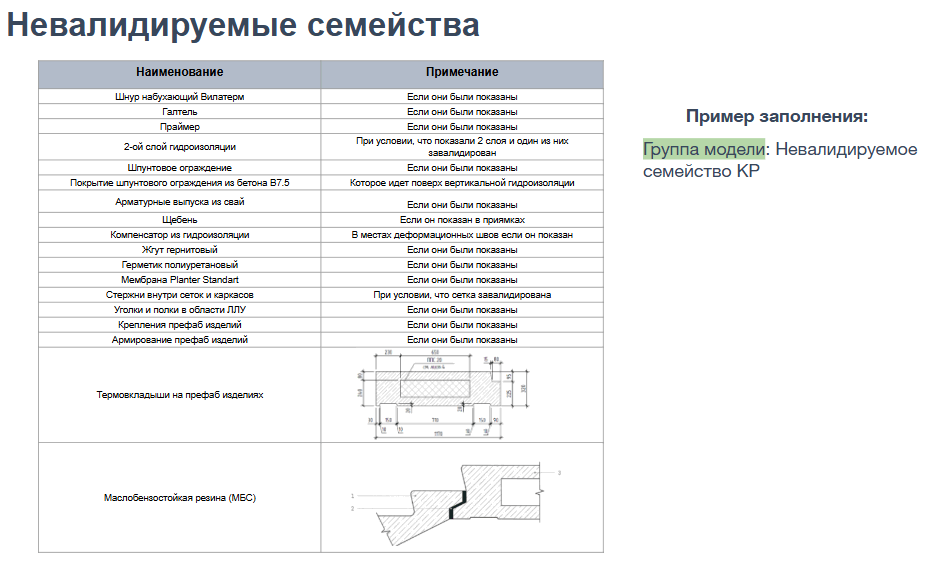
Есть некоторые категории элементов, для которых требуется заполнить только параметр "Группа модели" в соответствии с таблицей, остальные параметры (расположения, стандартизации и расчетные) заполнять для них не нужно:

Если для невалидируемых элементов не заполнить параметр "Группа модели", Валидатор не сможет классифицировать данные элементы, что повлияет на процент завалидированности модели.
Найти список невалидируемых элементов можно в справочниках по валидации Брусники:
Валидатор
Отправка моделей в Валидатор
Отправкой моделей на валидацию занимается BIM-координатор проекта.
Подробно порядок действий для отправки моделей в валидатор описан в инструкции по ссылке:
Вход в аккаунт
Зайти в валидатор можно по ссылке:
Для просмотра проектов необходимо войти в аккаунт. Учетные данные необходимо уточнить у BIM-координатора проекта или ГИПа.
Модели выгружаются в Валидатор BIM-координатором.
Просмотр Валидатора

Находим нужный проект.
Выбираем "Классификатор".
Выбираем стадию.
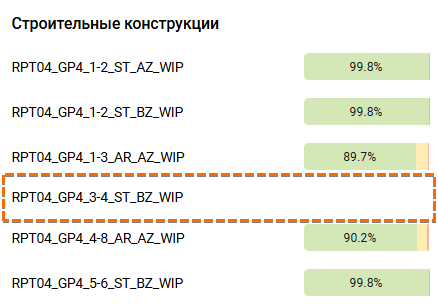
Под заголовком "Строительные конструкции" видим список моделей, которые прошли через Валидатор, а также оценку их классифицированности:
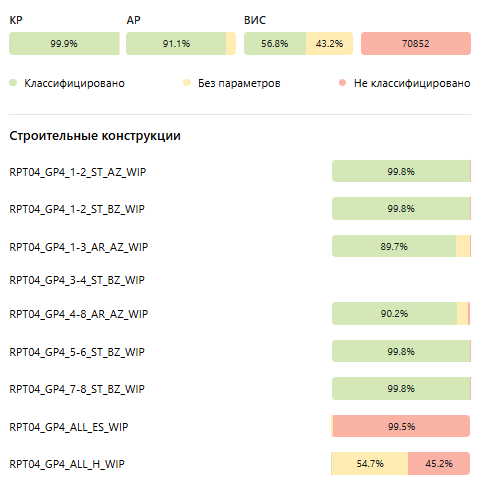
- Классифицировано - обозначает элементы, которые валидатор смог идентифицировать с помощью заполненного параметра "Группа модели" и у которых заполнены все необходимые параметры;
- Без параметров - обозначает элементы, которые валидатор смог идентифицировать с помощью заполненного параметра "Группа модели", но у которых не заполнены какие-либо другие необходимые параметры;
- Не классифицировано - обозначает элементы, которые валидатор не смог идентифицировать. Это происходит либо потому, что параметр "Группа модели" для элементов не заполнен, либо потому, что параметр "Группа модели" заполнен неверно.
Если напротив названия модели пусто, это означает, что модель недавно была отправлена на валидацию и сейчас находится в обработке.
Как понять, что все элементы модели классифицированы?
Все элементы в модели считаются классифицированными в том случае, если всем возможным элементам назначен тип СК ("Группа модели") и заполнены все соответствующие параметры. На этом этапе не проверяется правильность заполнения этих параметров, только сам факт их заполненности.
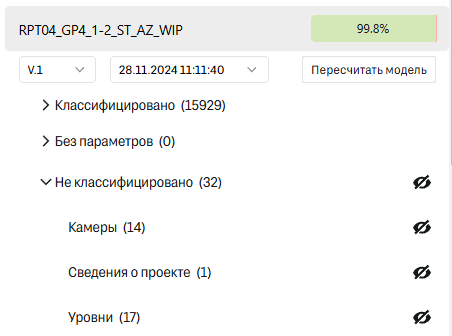
Ниже приведен пример 2 прошедших валидацию моделей. Здесь важно, чтобы в модели:
- Не было элементов без параметров;
- В списке неклассифицированных элементов были только категории модели, которым невозможно назначить никакой тип СК (например: Камеры, Сведения о проекте, Уровни, Осевые линии).
Если в модели есть неклассифицированные элементы
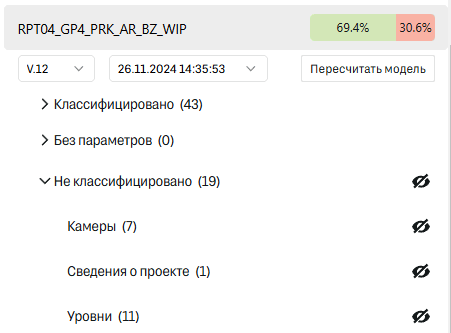
Если в модели остались неклассифицированные элементы (кроме тех, которым невозможно назначить тип СК: Камеры, Сведения о проекте, Уровни, Осевые линии и пр.), это необходимо исправить, так как модели с неклассифицированными элементами не будут приняты Заказчиком для дальнейшей проверки.
На примере ниже показана модель, в которой присутствуют неклассифицированные элементы:

Если раскрыть любой из списков, валидатор покажет конкретные категории элементов Revit.

При наведении на категорию (1) появится расшифровка.

Также можно скопировать ID элементов (2) и посмотреть их в Revit через вкладку Управление - Выбор элементов по коду:
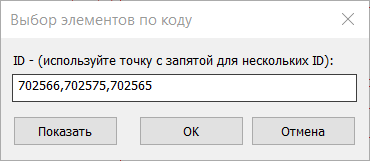
После того, как все необходимые параметры заполнены, проектировщик пишет BIM-координатору, который повторно выгружает модель в Валидатор. Так происходит до тех пор, пока все возможные элементы не перейдут во вкладку "Классифицировано".
Отработка замечаний
После того, как всё классифицировано, модель передаётся Заказчику, который проверяет модель вручную. После проверки формируется таблица со списком замечаний к модели, которые необходимо отработать. После того, как все замечания отработаны, модель снова проходит через валидацию, передаётся Заказчику, который снова проверяет модель. В случае новых замечаний весь цикл повторяется.
Отработка коллизий
Устранение коллизий осуществляется после отработки замечаний, выставленных Заказчиком. Проверки на коллизии выполняются с помощью шаблонов проверок на коллизии Брусники, которые разделяются по стадиям. Скачать шаблоны проверок и матрицы коллизий для всех стадий можно по ссылке:
Матрица коллизий и шаблоны проверок Navisworks
Сверка объемов
Финальным этапом разработки модели является сверка объемов между валидатором и выдаваемой документацией: они должны полностью совпадать.
Выгрузка объемов из валидатора
Открываем проект в валидаторе, далее:
- Выбираем вкладку "Комплекты документации";
- Выбираем стадию;
- Выбираем комплект документации;
- Нажимаем на "Ведомость строительных конструкций".
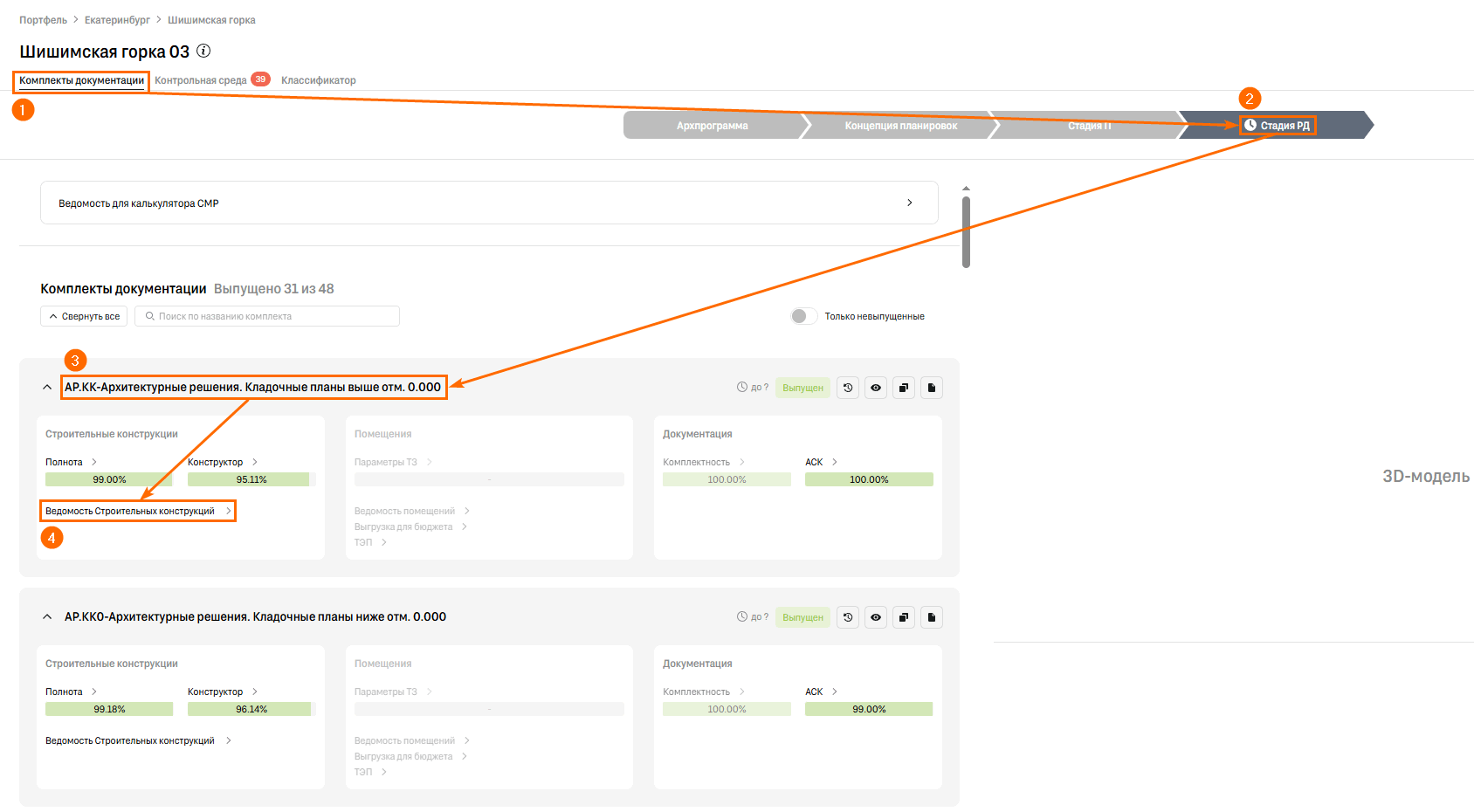
На странице ведомости объемов нажимаем Скачать в XLSX:

Настройка таблицы в Excel
Открываем скачанную таблицу в Excel. Переходим на лист Отчет:
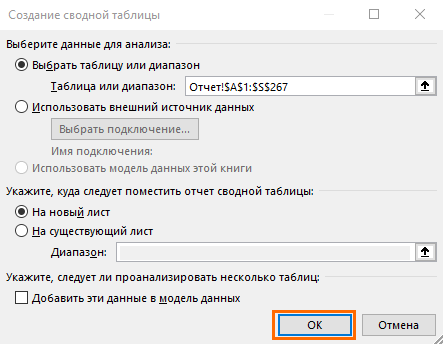
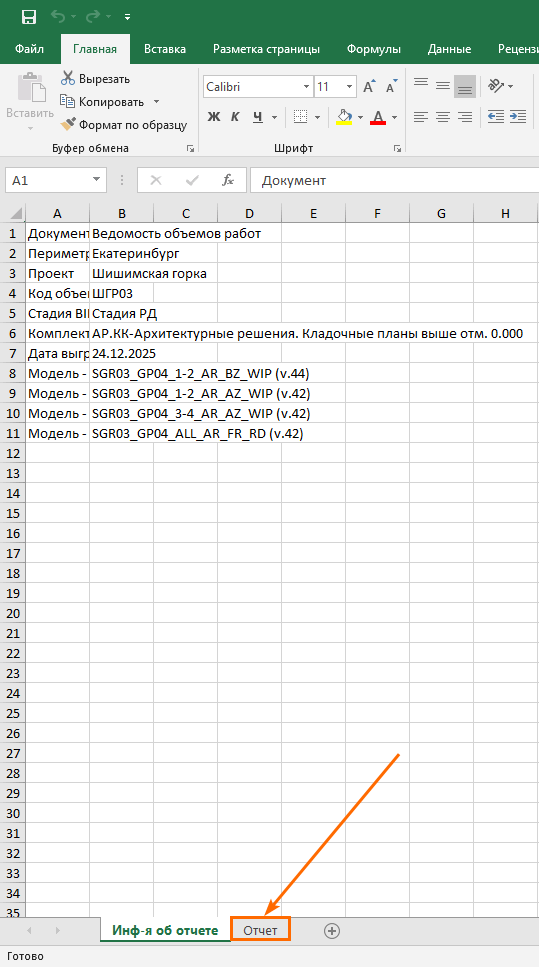 Далее нажимаем Вставка - Сводная таблица:
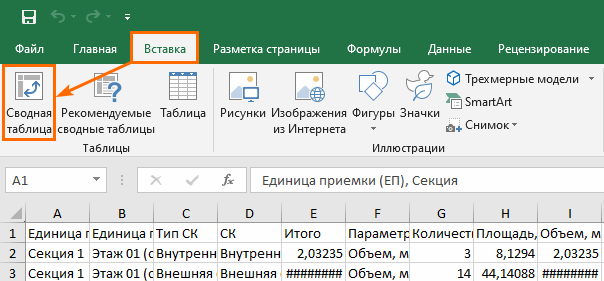
В окне "Создание сводной таблицы" оставляем предлагаемые настройки и нажимаем ОК:
Далее с помощью галочек нужно выбрать строки и значения для суммирования в окне Поля сводной таблицы справа:
- Единица приемки (ЕП), Секция (если нужно);
- Тип СК;
- СК;
- Итого;
- Параметр.
Можно выбрать также другие поля, если в этом есть необходимость.
 Сверка объемов осуществляется проектировщиком.
Памятки по валидации
В памятках по валидации собрана полезная информация по моделированию и заполнению параметров (более конкретно для разных типов элементов).
