Назначение
- Просмотр изменений, сделанных во время работы над моделью пользователем. Изменения выгружаются при синхронизации модели
Описание функционала
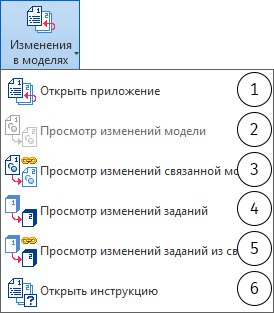
- Открывает окно приложения для просмотра изменений
- Позволяет открыть в окне для просмотра изменений выделенные элементы из открытой модели
- Позволяет выбрать элементы из связанной модели, которые отобразятся в окне для просмотра изменений
- Показывает окно для выбора дат выдачи, состояния отверстий на которые нужно отобразить в модели
- То же самое, но отображает элементы из связей
- Открывает инструкцию для плагина (эту страницу)
При использовании команды 3 нужно выбрать элементы после нажатия на кнопку и подтвердить выбор в окне Revit. Все выбранные элементы должны быть из одной связанной модели (не из разных связей).
Интерфейс окна для просмотра изменений
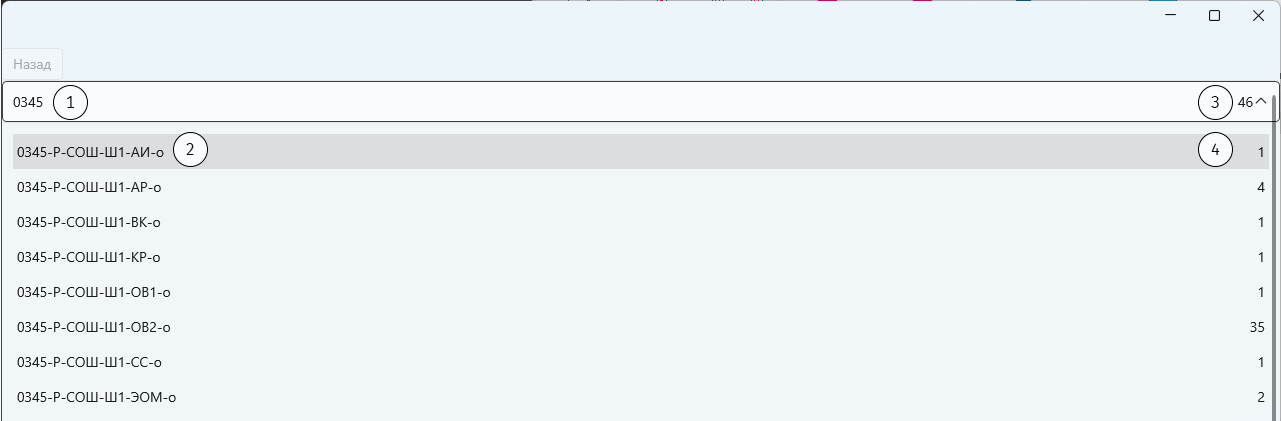
При открытии приложения для просмотра изменений без параметров (через ярлык на рабочем столе или командой (2) на панели Revit) откроется "главная" страница окна со списком проектов и моделей.
- Код проекта
- Название модели - нужно нажать, чтобы открыть список изменений для этой модели
- Количество выгрузок изменений (синхронизаций с плагином) во всём проекте
- Количество выгрузок (синхронизаций с плагином) для модели
После выбора проекта отображается список изменений:
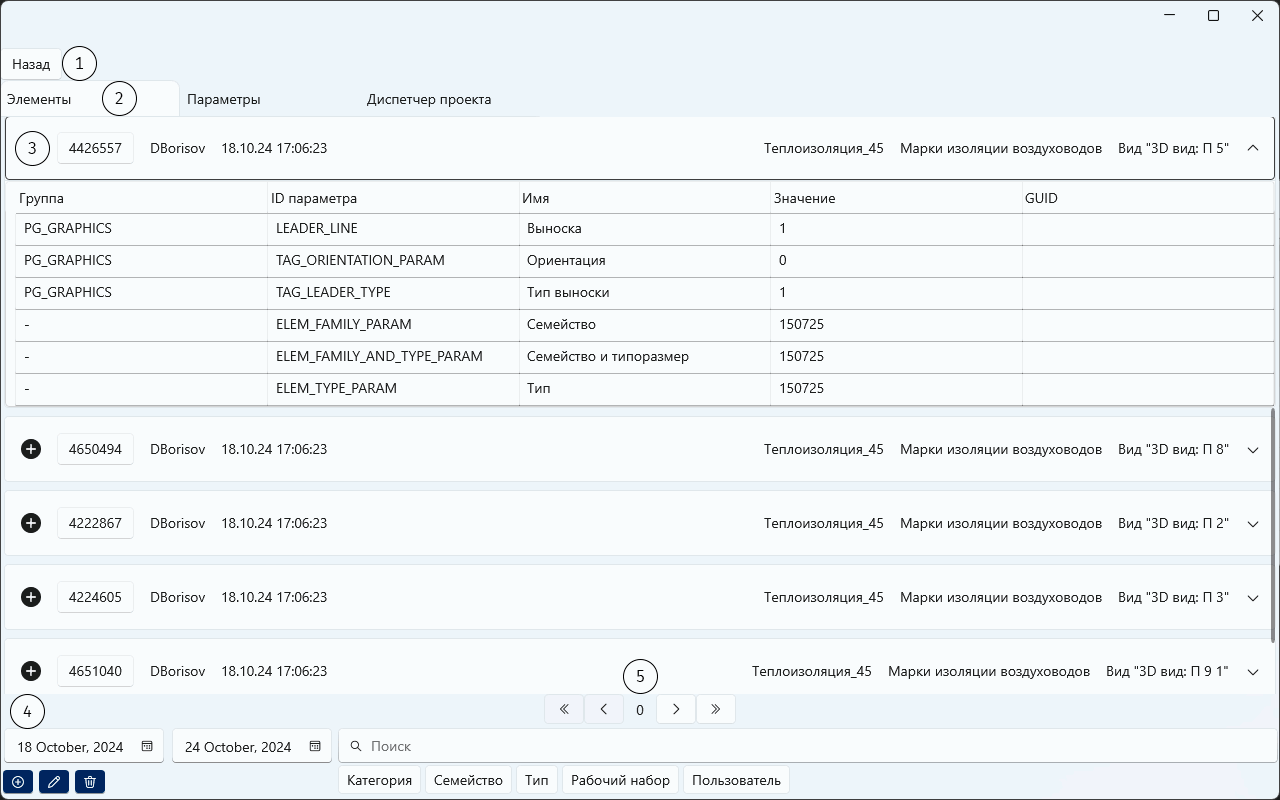
- Кнопка для перехода к выбору проекта
- Вкладки для переключения между списками
- Карточки для изменений - описана далее
- Параметры фильтрации отображаемых изменений (слева-направо): выбор периода, в течение которого были загружены изменения и переключатели типа изменений (под выбором периода), строка поиска и переключатели для свойств (под поисковой строкой), которые будут проверяться при поиске.
- Кнопки для переключения страниц
.png?api=v2) - добавлен
- добавлен
 - изменён (свойства самого элемента или параметры)
 - удалён
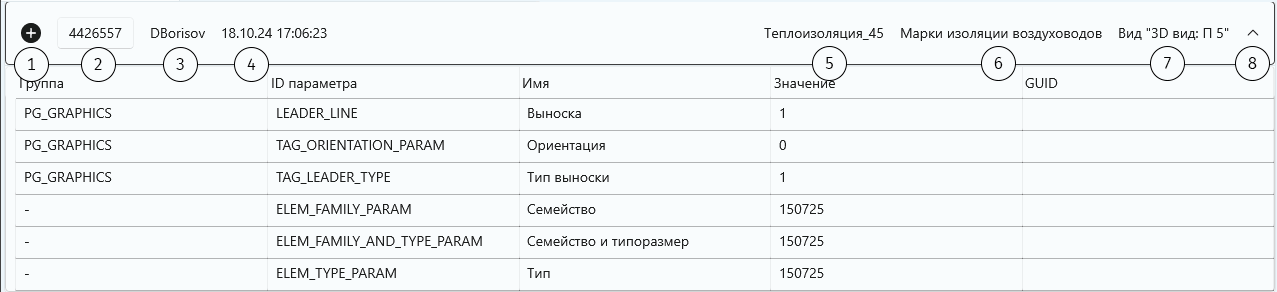
- Тип изменения.
- ID элемента, нажатие копирует его в буфер обмена
- Автор изменения (имя пользователя, заданное в Revit)
- Дата выгрузки изменения
- Название элемента (имя типоразмера или имя параметра)
- Название рабочего набора, в котором находится элемент (РН может быть системный)
- Кнопка для отображения параметров элемента. Её может не быть, если у элемента не было изменений параметров или параметры не выгружались.
Просмотр изменений элементов
Из приложения
Для просмотра изменений из приложения нужно развернуть список моделей для проекта и выбрать интересующую модель.
Воспользоваться инструментами поиска, чтобы найти интересующие изменения - указать период, отметить тип изменений или задать значение в текстовом поле поиска.
- По умолчанию поиск выполняется по тексту в названии типоразмера или по ID элемента, если в поле написано число. Для выполнения поиска по другим атрибутам нужно воспользоваться "переключателями" под текстовым полем.
- "Фразы" для поиска разделяются с помощью ";" - в этом случае будут отображены элементы, которые удовлетворяют любому из критериев (это используется для отображения изменений выделенных в модели элементов). Например, если вписать в поле текст "123;456;789" - в результате будут отображены элементы, ID которых либо "123", "456" или "789". Если ввести в поиск "123;Стены" и отметить параметр "Категория", в результатах отобразятся все элементы из категории "Стены" и элемент с ID "123", в какой бы категории он ни находился.
Из Revit
Для просмотра изменений в открытой модели нужно выделить интересующий элемент (или множество элементов) и нажать на кнопку для просмотра изменений в модели. После нажатия откроется окно со списком изменений, в которое будет вставлены ID выделенных элементов и отображен список их изменений.
Для просмотра изменений из связанной модели нужно нажать кнопку на панели плагина в Revit, после чего Revit предложит выбрать элементы из связей. Нужно выделить элементы из одной модели и нажать в окне Revit "Готово". Далее происходит то же самое, что и при выделении элементов из открытой модели.
Если вместо отображения изменений выбранных элементов окно открылось на странице выбора проекта - нужно сообщить об этом BIM-координатору, т.к. для открытого проекта ещё не выгружались изменения и ему нужно задать необходимые параметры для выгрузки.
Просмотр изменений заданий на отверстия
Выбор даты выдачи
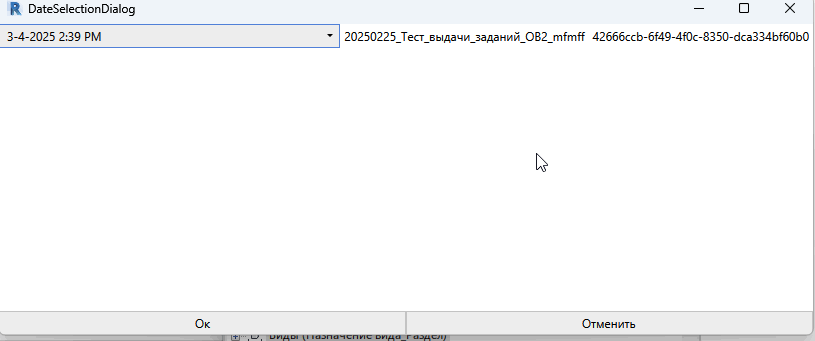
После выполнения какой-либо из соответствующих команд отобразится окно со списком моделей, в которых есть задания на отверстия. В нём нужно будет выбрать дату выдачи заданий - тогда в модели отобразится состояние отверстий на выбранную дату выдачи. Для обновления даты выдачи заданий используется команда для работы с отверстиями.
Изменения отверстий
После выбора даты будут отображены изменения отверстий в виде фигур (см. далее) и в виде окна со списком:
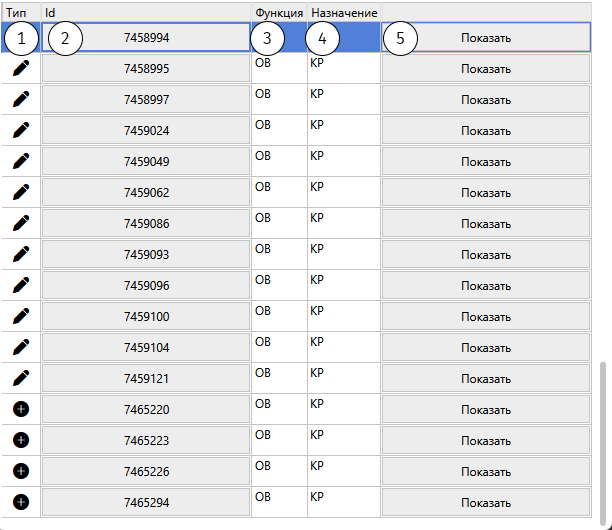 Тип изменения - задание может быть изменено (ширина/высота/глубина/поворот), удалено или создано.
 - ID элемента в модели - является кнопкой, можно скопировать значение по нажатию
- Значение параметра Отверстие_Функция, если отверстие существует в модели
- Значение параметра Отверстие_Назначение, если отверстие существует в модели
- Нажатие на кнопку переводит камеру на отверстие и фигуру, отображающую изменение
Пример отображения изменений в модели
- Отверстия без изменений никак не выделяются
- Отверстия с изменёнными параметрами (ширина/высота/глубина/поворот) отображаются фигурой голубого цвета
- Перемещённые отверстия отображаются фигурой оранжевого цвета
- Удалённые отверстия отображаются фигурой красного цвета
- Новые отверстия отображаются фигурой зелёного цвета
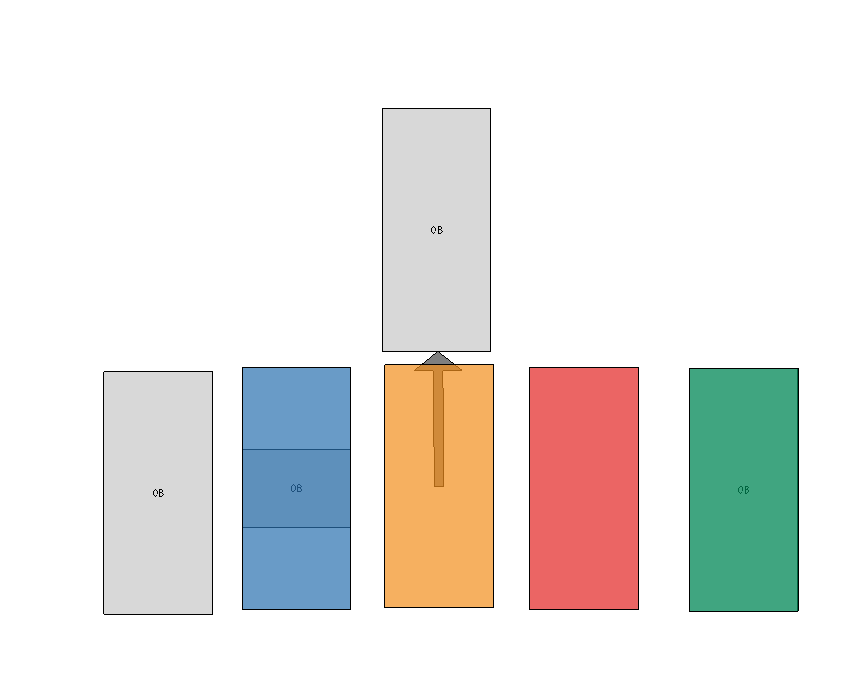
После закрытия окна со списком изменений фигуры удаляются из модели.